Rollen erstellen und zuweisen - orderbird MINI

Contact Us

If you still have questions or prefer to get help directly from an agent, please submit a request.
We’ll get back to you as soon as possible.

Please fill out the contact form below and we will reply as soon as possible.

  • Handbuch orderbird PRO
  • Kontakt aufnehmen
German
US English (US)
DE German
  • Startseite
  • Arbeiten
  • Nutzer & Rechte

Rollen erstellen und zuweisen

Written by Jens B.

Updated at June 18th, 2024

Contact Us

Wenn Du noch weitere Fragen hast oder direkt unseren Support kontaktieren willst, dann hinterlasse uns hier Deine E-Mail-Adresse sowie Dein Anliegen.
Wir melden uns so schnell wie möglich bei Dir.

  • Starten
    Erste Schritte mit Deinem orderbird MINI Hilfreiche Informationen zum Start Garantiehinweise & Pflegetipps Anmeldung der Kartenzahlung mit Worldline TSE und Steuernummer
  • Arbeiten
    Pfand Nutzer & Rechte Gutscheine Tägliches Arbeiten Rechnungsstellung Die App Einstellungen
  • Analysieren
    MY orderbird - Umsatzdaten analysieren & exportieren MY orderbird - Digitale Rechnungen und Rechnungsarchiv Alles zur Kartenzahlung mit unserem Partner Worldline Alles zur Kartenzahlung mit Nexi Germany American Express DATEV KassenSichV & GoBD
  • Kassenbuch
    Starten mit dem orderbird MINI Kassenbuch Arbeiten mit dem orderbird MINI Kassenbuch
  • Updaten
    Allgemeines und die aktuelle orderbird MINI Software-Version
  • Account und Hardware
    Infos über Deinen orderbird MINI Dein MY orderbird Account Multi-Nutzer: Du besitzt mehr als ein MINI
+ More

Übersicht

Neue Rolle anlegen Nutzer eine Rolle zuweisen

Fülle die Rollen Deiner Angestellten und Mitarbeitenden mit Leben und lege Rechte für die Rollen fest.

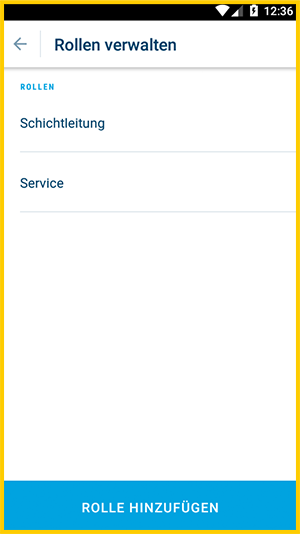
Gehe auf dem orderbird MINI zu [Menü] > [Einstellungen] > [Nutzerverwaltung] > [Rollen verwalten].

Neue Rolle anlegen

  1. Tippe unten auf "Rolle hinzufügen"
    DE_MINI_2.3.597_Rollen_03.png
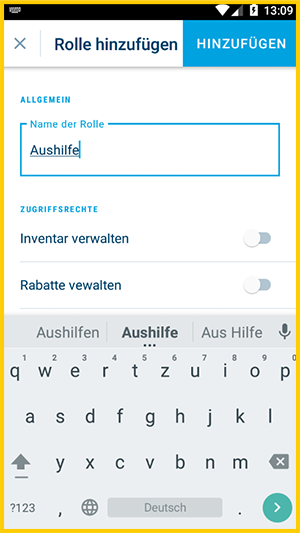
  2. Lege einen Namen für die Rolle fest.
    DE_MINI_2.3.597_Rollen_01.png
  3. Lege für alle Nutzer, die diese Rolle zugeteilt bekommen, die Rechte fest. Wähle aus folgenden:
    1. Produktliste verwalten
    2. Rabatte verwalten
    3. Nutzer verwalten
    4. Rollen verwalten
    5. Bildschirmsperre einrichten
    6. Rechnungen zurückbuchen (Storno am selben Kassentag)
    7. Zugriff auf alle Berichte, nur den letzten Bericht oder gar nicht
    8. Zugriff auf das Kassenbuch
    9. Zugriff auf die Einstellungen

Schon gewusst? Du kannst auch keine Rechte vergeben. Kassiert werden kann aber trotzdem!

Nutzer eine Rolle zuweisen

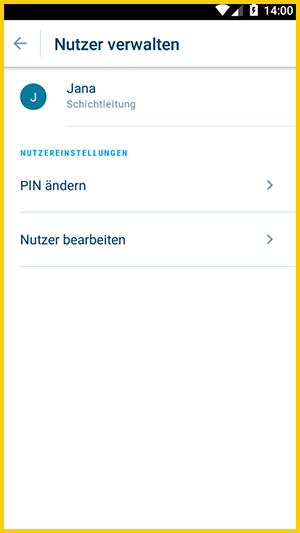
  1. Tippe auf [Menü] > [Einstellungen] > [Nutzerverwaltung] > [Nutzer verwalten]. Danach tippst Du auf den Nutzer, um ihn zu bearbeiten.
  2. Tippe danach im Nutzer-Menü auf "Nutzer bearbeiten".
    DE_MINI_2.3.597_Rollen_5.png
  3. Aktivere jetzt die korrekte Rolle für diesen Nutzer.

So kannst Du Nutzer hinzufügen und verwalten …, nur falls Du Dich das gerade fragst ;). 

zuweisen rollen

Was this article helpful?

Yes
No
Give feedback about this article

Ähnliche Artikel

  • Nutzer hinzufügen und verwalten

Über die orderbird GmbH

Mit über 17.000 Kunden – Restaurants, Cafés, Bars, Clubs, Eisdielen und Biergärten – zählt orderbird zu den führenden Kassensystemen der Gastronomiebranche in Europa. Mit der mobilen Kasse orderbird MINI bietet orderbird darüber hinaus auch eine smarte Kassenlösung für Dienstleister, den Einzelhandel und das Handwerk.

Die orderbird GmbH wurde 2011 von Jakob Schreyer, Bastian Schmidtke, Patrick Brienen-Lucius und Artur Hasselbach gegründet und beschäftigt heute mehr als 130 Mitarbeitende.

Adresse

orderbird GmbH
Ritterstraße 12
D-10969 Berlin
Tel.: 030 208 983 098

Öffnungszeiten

Montag: 09:00 - 18:00 Uhr
Dienstag: 09:00 - 18:00 Uhr
Mittwoch: 09:00 - 18:00 Uhr
Donnerstag: 09:00 - 18:00 Uhr
Freitag: 09:00 - 18:00 Uhr
Samstag: Geschlossen (außer Notfall-Support)
Sonntag: Geschlossen (außer Notfall-Support)


© 2026 orderbird GmbH
  • Impressum
  • Datenschutzerklärung
  • AGB
Expand

Translation Unavailable

This article is currently available only in German. You are viewing the German version.