Analysiere Deine Umsätze auf MY orderbird

Übersicht
Damit Du jederzeit einen schnellen Überblick hast, wie Dein Laden läuft, findest Du Deine Umsatzdaten übersichtlich visualisiert auf MY orderbird > [Umsatzstatistik].
Die Umsatzstatistik
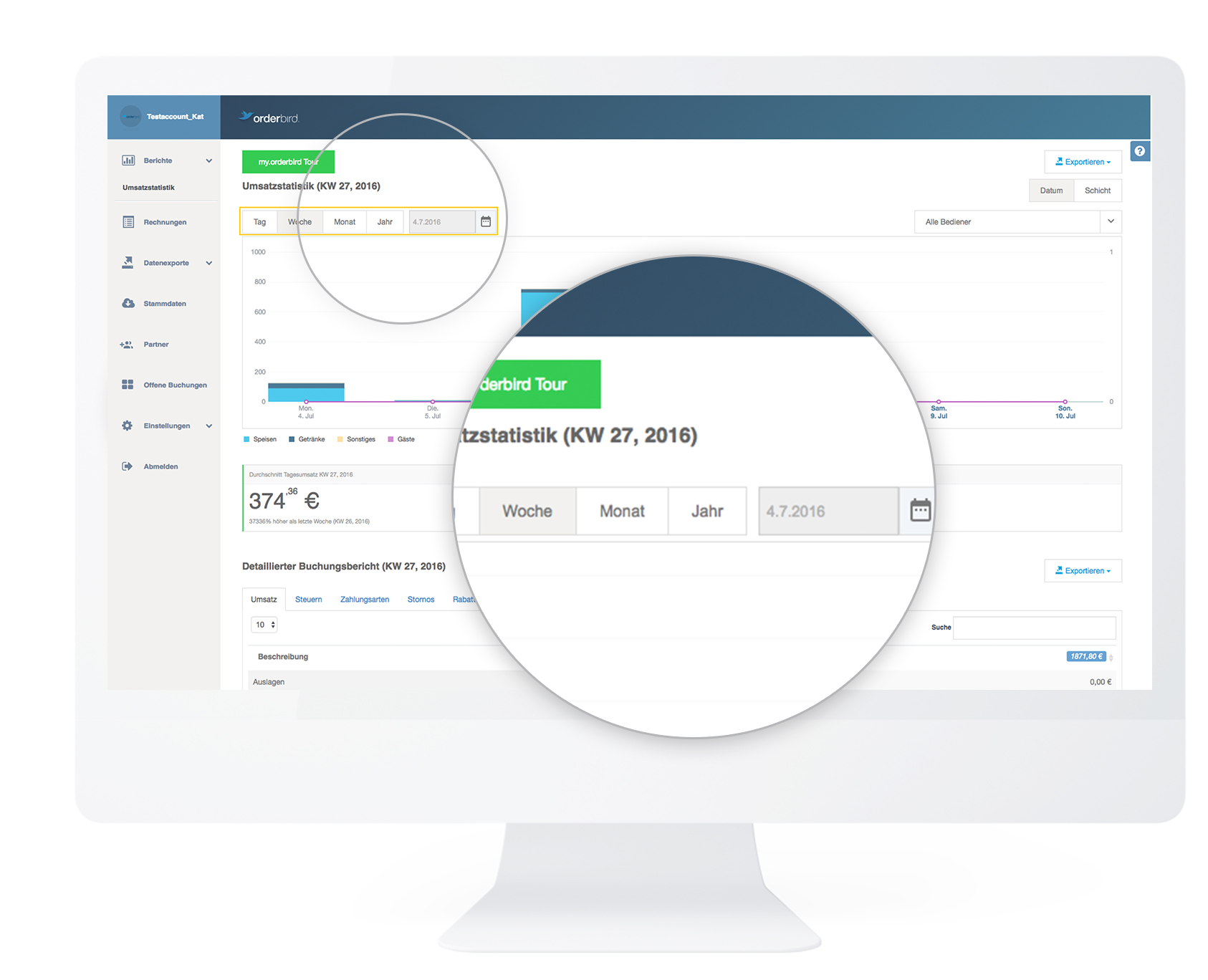
- Du kannst Deine Umsätze nach Tag, Woche, Monat oder Jahr visualisieren. So kannst Du zum Beispiel Deiner Steuerberatung zum Monatsende immer einen Monatsbericht zukommen lassen.
- Alternativ kannst Du sie auch nach Schichten ("Kassentagen") getrennt aufrufen.
- Du bekommst automatisch den Tages-, Wochen- und Monatsumsatz des gewählten Zeitraums angezeigt und wie er im Vergleich zur Vorwoche bzw. dem Vormonat ausfällt.
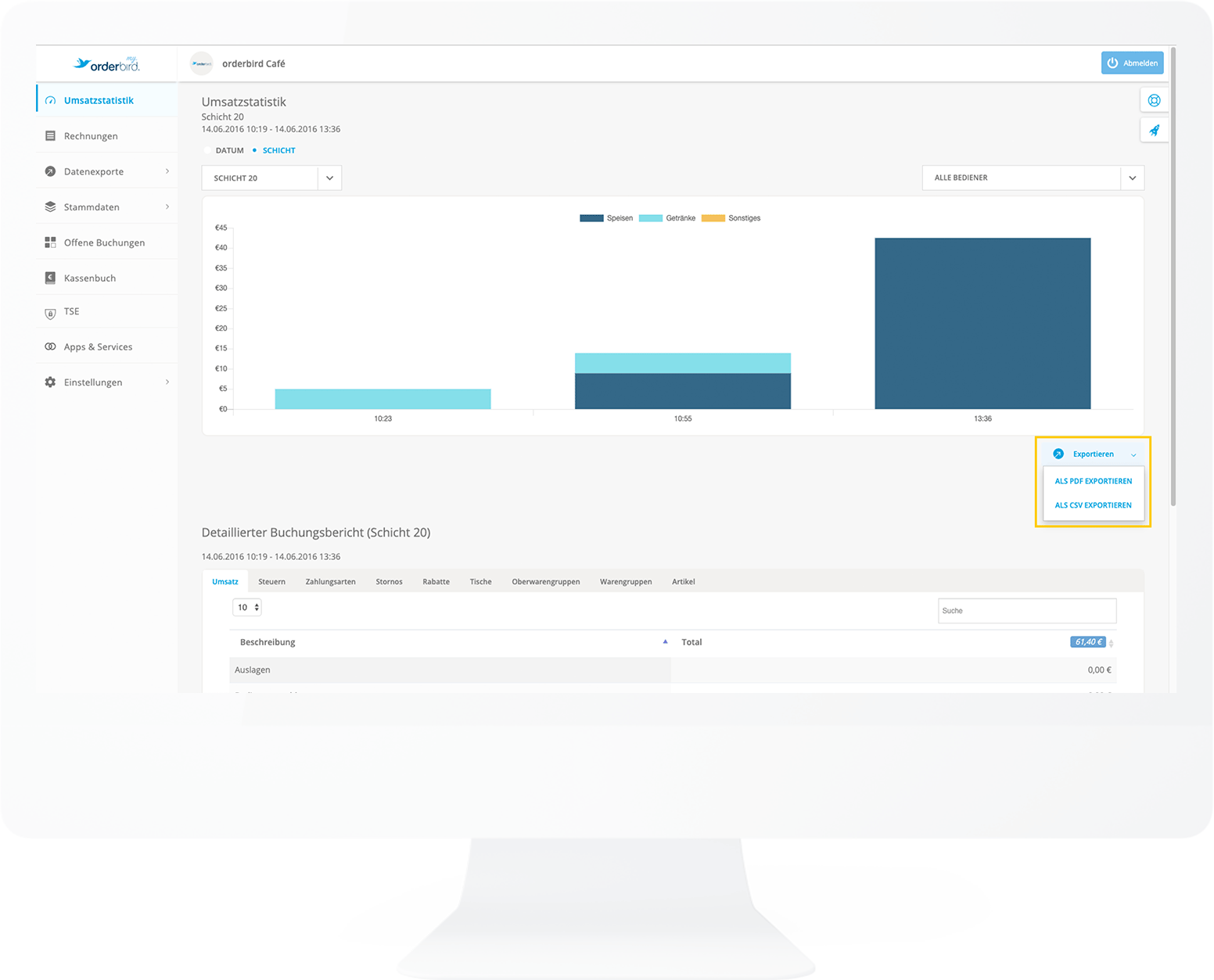
- Rechts unter der Umsatzstatistik hast Du die Möglichkeit, sie zu [Exportieren] und auf Deinem Rechner für weitere Analysen zu speichern. Du kannst dabei zwischen PDF- und CSV-Datei für den Export wählen.
Der detaillierte Buchungsbericht
Um genau zu ermitteln, welche Produkte zum Beispiel Deine Topseller sind, scrolle weiter nach unten zum detaillierten Buchungsbericht. 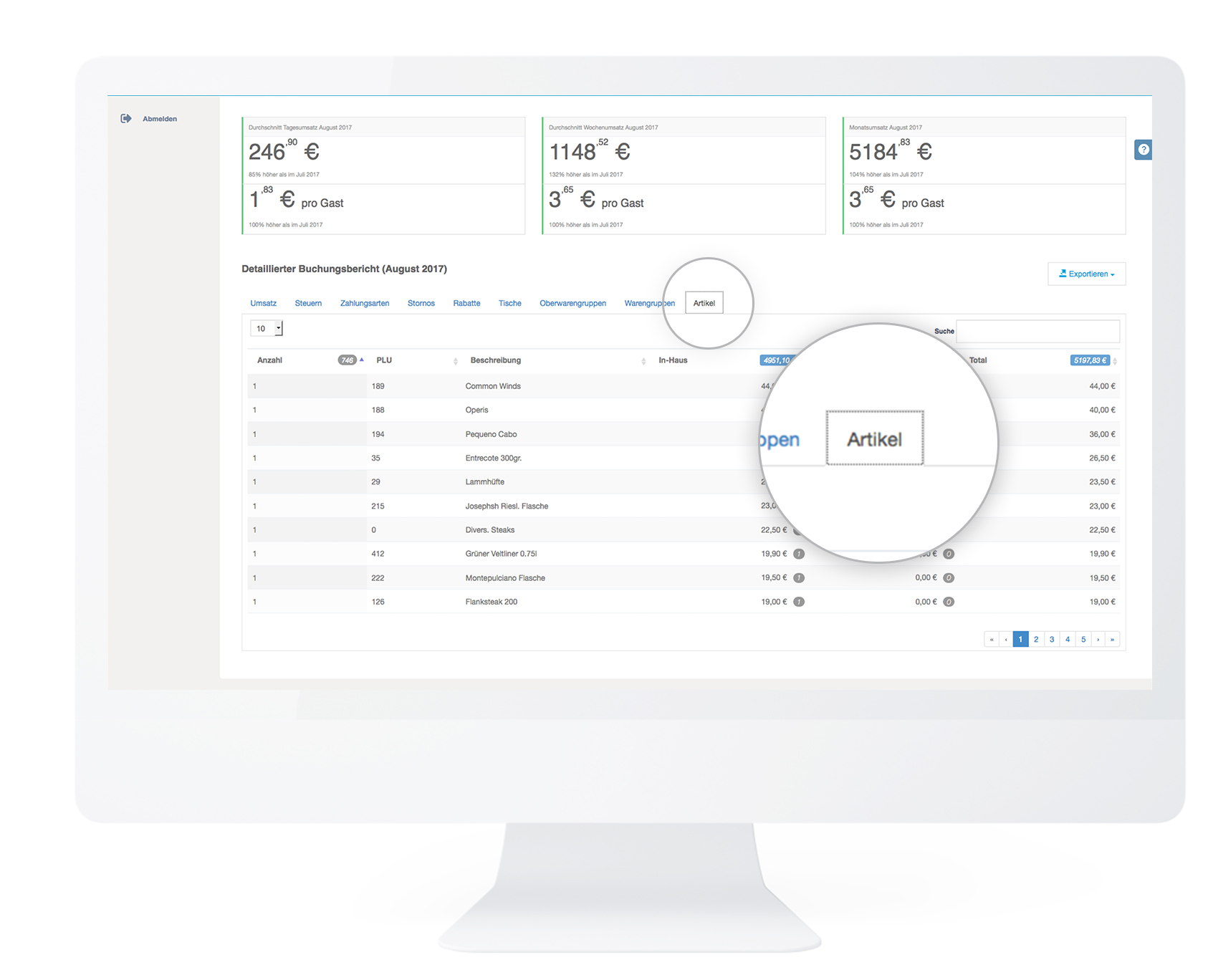
- Mit den Reitern [Umsatz], [Steuern], [Produkte] usw. kannst Du z.B. sehen, welche Produkte am meisten gekauft werden und welche Dir am meisten Umsatz bringen.
- Klicke dazu einfach auf den entsprechenden Reiter und dann auf die Pfeile in den Spalten und sortiere die Umsätze auf- oder absteigend.
- Der Auswertungszeitraum wird von Deiner Einstellung weiter oben übernommen.
Spiele etwas mit den Analysemöglichkeiten auf MY orderbird herum. Du wirst sicher schnell entdecken, welche Auswertungen für Dich am spannendsten sind! :)
Den Bericht herunterladen
Rechts unter dem detaillierten Umsatzbericht hast Du die Möglichkeit, ihn zu [Exportieren] und auf Deinem Rechner für weitere Analysen zu speichern. Du kannst dabei zwischen PDF- und CSV-Datei für den Export wählen.
Wie Du eine CSV‑Datei in andere Programme importierst, ohne Formatierungsfehler zu riskieren, erfährst Du hier: CSV-Export: Umsatzanalyse für Fortgeschrittene.
Meine Umsätze werden nicht angezeigt!
Du hast an einem bestimmten Datum ganz sicher gearbeitet, aber kannst diesen Tag nicht in Deiner Statistik anwählen? Das kann verschiedene Ursachen haben.
1. Synchronisation der Daten erneut anstoßen
Die erste Möglichkeit ist, dass die Daten nicht richtig synchronisiert wurden. Das kannst Du ganz einfach beheben. So geht’s:
- Wechsle Deine Statistik auf die Anzeige nach „Kassentag“.

- Du bekommst ein Drop-down angezeigt, in dem Du alle Berichte sehen kannst, auch den fehlenden. Klicke ihn an.

- So werden die Daten erneut abgerufen und Du kannst sie nun auch in der Datums-Ansicht sehen.
2. Tagesabschluss nachholen
Wenn das Abrufen der Daten nicht geholfen hat, dann prüfe, ob der Tagesabschluss am Tag zuvor nicht gemacht wurde. Wird der Kassentag nicht beendet, wird am nächsten Tag im gleichen Bericht weitergebucht. Die Umsätze erscheinen dann in der Statistik unter dem Startdatum des nicht abgeschlossenen Kassentags und nicht unter dem tatsächlichen Transaktionsdatum.
Tipp: Schließe Deinen Kassentag regelmäßig vor dem Start Deines nächsten Arbeitstags oder aktiviere den automatischen Tagesabschluss. So werden die Umsätze immer dem richtigen Datum zugeordnet.
Beispiel: Du beginnst am 14.01. einen Tag auf Deinem MINI und buchst einige Transaktionen. Am Abend schließt Du Deinen Laden, aber Du beendest nicht den Kassentag und es findet auch kein automatischer Tagesabschluss statt. Am nächsten Tag, dem 15.01., öffnest Du den Laden und buchst im bereits geöffneten Kassentag vom 14.01. weitere Transaktionen. Dadurch werden Deine Transaktionen vom 15.01. unter dem 14.01. angezeigt, denn der Bericht, zu dem sie gehören, wurde am 14.01. gestartet. Denke daher daran, spätestens vor Eröffnung einen neuen Kassentag zu beginnen.