DATEV einstellen Schritt 2: Produktliste im orderbird MINI - orderbird MINI

Contact Us

If you still have questions or prefer to get help directly from an agent, please submit a request.
We’ll get back to you as soon as possible.

Please fill out the contact form below and we will reply as soon as possible.

  • Handbuch orderbird PRO
  • Kontakt aufnehmen
German
US English (US)
DE German
  • Startseite
  • Analysieren
  • DATEV

DATEV einstellen Schritt 2: Produktliste im orderbird MINI

Written by Jens B.

Updated at January 9th, 2026

Contact Us

Wenn Du noch weitere Fragen hast oder direkt unseren Support kontaktieren willst, dann hinterlasse uns hier Deine E-Mail-Adresse sowie Dein Anliegen.
Wir melden uns so schnell wie möglich bei Dir.

  • Starten
    Erste Schritte mit Deinem orderbird MINI Hilfreiche Informationen zum Start Garantiehinweise & Pflegetipps Anmeldung der Kartenzahlung mit Worldline TSE und Steuernummer
  • Arbeiten
    Pfand Nutzer & Rechte Gutscheine Tägliches Arbeiten Rechnungsstellung Die App Einstellungen
  • Analysieren
    MY orderbird - Umsatzdaten analysieren & exportieren MY orderbird - Digitale Rechnungen und Rechnungsarchiv Alles zur Kartenzahlung mit unserem Partner Worldline Alles zur Kartenzahlung mit Nexi Germany American Express DATEV KassenSichV & GoBD
  • Kassenbuch
    Starten mit dem orderbird MINI Kassenbuch Arbeiten mit dem orderbird MINI Kassenbuch
  • Updaten
    Allgemeines und die aktuelle orderbird MINI Software-Version
  • Account und Hardware
    Infos über Deinen orderbird MINI Dein MY orderbird Account Multi-Nutzer: Du besitzt mehr als ein MINI
+ More

Übersicht

Änderungen der DATEV-Kontonummern sofort wirksam DATEV-Konten für Kategorien hinterlegen Welche Kontonummern nutzen? DATEV-Konten von Kategorien für Produkte übernehmen Abweichende DATEV-Konten für einzelne Produkte vergeben Welche Kontonummern nutzen? DATEV Konten für nicht hinterlegte Produkte Alle DATEV Konten hinterlegt?

Du kannst DATEV-Konten für die Umsätze Deiner Kategorien und Produkte in Deinem orderbird MINI hinterlegen, und Dir die DATEV Exporte über MY orderbird herunterladen.

Änderungen der DATEV-Kontonummern sofort wirksam

Achtung: Die Änderungen der DATEV-Kontonummern sind sofort wirksam. Besprich bitte mit Deiner Steuerberatung, ob es besser für Dich ist, die Änderungen erst zum Monatswechsel vorzunehmen.

Eine rückwirkende Änderung der bestehenden Daten findet nicht statt.


DATEV-Konten für Kategorien hinterlegen

  1. Gehe im Hauptmenü auf Produktliste > Kategorie und wähle die Kategorie, für die Du DATEV-Einstellungen vornehmen möchtest.  
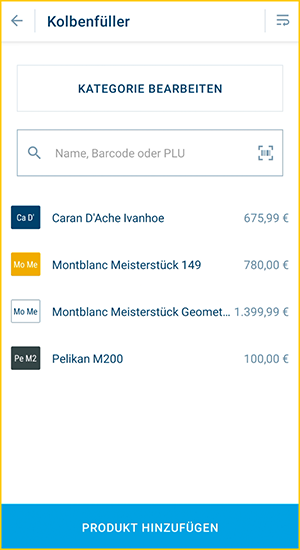
     
  2. Tippe oben auf "Kategorie bearbeiten".  
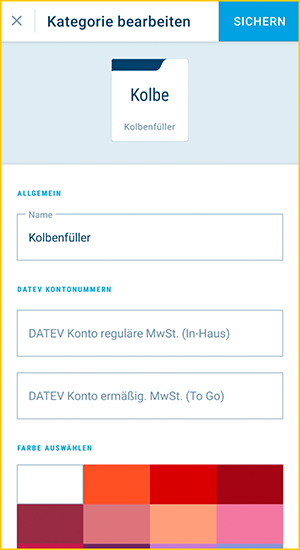
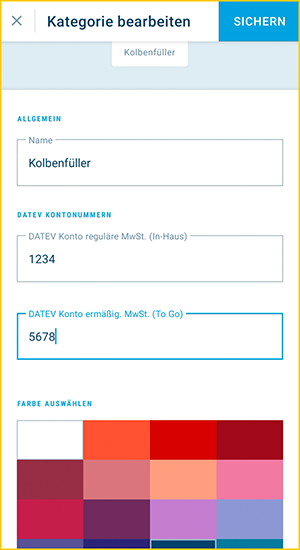
  3. Gib unter dem Punkt "DATEV Kontonummern" die DATEV-Konten für die reguläre MwSt. (In-Haus) und die ermäßigte MwSt. (To Go) an.  
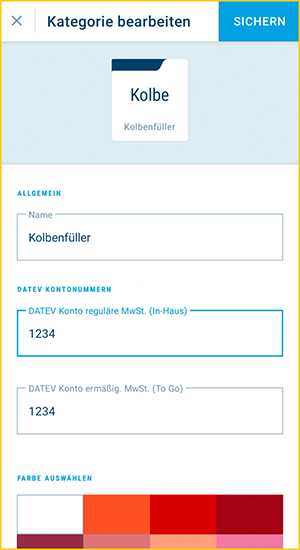
     

    Welche Kontonummern nutzen?

    Falls Du Dir nicht sicher bist, welche Kontonummern die richtigen sind, bitte Deine Steuerberatung um Hilfe.

     
  4. Tippe oben rechts auf "Sichern".
  5. Fertig!

DATEV-Konten von Kategorien für Produkte übernehmen

Im Standard werden für alle Produkte die DATEV-Einstellungen der Kategorie übernommen, in der die Produkte liegen. Die Produkte "erben" die DATEV-Konten ihrer Kategorie. Das ist praktisch, denn so musst Du nicht für jedes Produkt einzeln die gleichen DATEV-Einstellungen vornehmen.
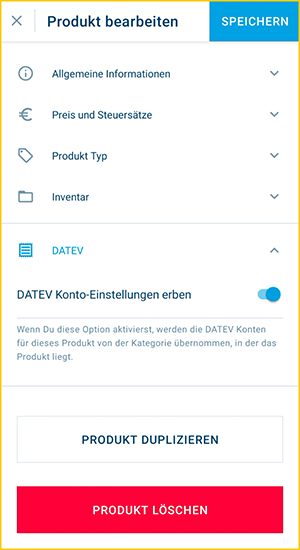
Abweichende DATEV-Konten für einzelne Produkte vergeben

Falls Du ein Produkt in einer Kategorie hast, das nicht das steuerliche Schicksal der anderen Produkte der Kategorie teilt, dann kannst Du für dieses Produkt die Option "DATEV Konto-Einstellungen erben" deaktivieren und eigene DATEV-Einstellungen vergeben.

  1. Gehe im Hauptmenü auf Produktliste > Kategorie und wähle die Kategorie, in der das betreffende Produkt liegt.
  2. Tippe auf das Produkt.
  3. Deaktiviere die Option "DATEV Konto-Einstellungen erben".  
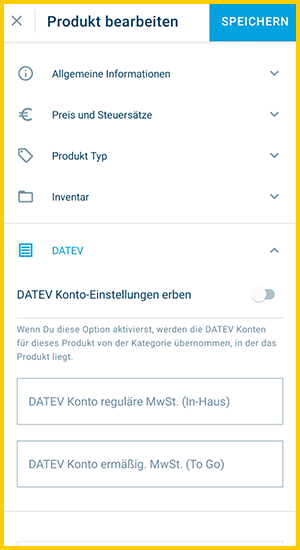
  4. Gib nun das DATEV-Konto für reguläre MwSt. (In-Haus) ein.  

    Welche Kontonummern nutzen?

    Falls Du Dir nicht sicher bist, welche Kontonummern die richtigen sind, bitte Deine Steuerberatung um Hilfe.

     
  5. Gib das DATEV-Konto für ermäßigte MwSt. (To Go) an.
  6. Tippe oben rechts auf "Speichern".

DATEV Konten für nicht hinterlegte Produkte 

Falls Du hin und wieder Produkte ad hoc verkaufst, die noch nicht in Deinem Produktliste hinterlegt sind, kannst Du dafür Produkte mit freiem Preis anlegen, damit die Umsätze den richtigen DATEV-Konten zugeordnet werden. 

Alle DATEV Konten hinterlegt? 

Bravo! Gönn' Dir 'n Päuschen :)! … Oder erfahre, wo Du den DATEV Export herunterladen kannst: DATEV Export herunterladen 

konten datev erlöskonten

Was this article helpful?

Yes
No
Give feedback about this article

Ähnliche Artikel

  • Schritt 2 - Aktiviere die Kartenzahlung für Dein orderbird MINI
  • Schritt 3 - Erster Login auf Deinem orderbird MINI
  • Wie ist der DATEV Export von orderbird aufgebaut? (Infos für die Steuerberatung)
  • DATEV Export herunterladen

Über die orderbird GmbH

Mit über 17.000 Kunden – Restaurants, Cafés, Bars, Clubs, Eisdielen und Biergärten – zählt orderbird zu den führenden Kassensystemen der Gastronomiebranche in Europa. Mit der mobilen Kasse orderbird MINI bietet orderbird darüber hinaus auch eine smarte Kassenlösung für Dienstleister, den Einzelhandel und das Handwerk.

Die orderbird GmbH wurde 2011 von Jakob Schreyer, Bastian Schmidtke, Patrick Brienen-Lucius und Artur Hasselbach gegründet und beschäftigt heute mehr als 130 Mitarbeitende.

Adresse

orderbird GmbH
Ritterstraße 12
D-10969 Berlin
Tel.: 030 208 983 098

Öffnungszeiten

Montag: 09:00 - 18:00 Uhr
Dienstag: 09:00 - 18:00 Uhr
Mittwoch: 09:00 - 18:00 Uhr
Donnerstag: 09:00 - 18:00 Uhr
Freitag: 09:00 - 18:00 Uhr
Samstag: Geschlossen (außer Notfall-Support)
Sonntag: Geschlossen (außer Notfall-Support)


© 2026 orderbird GmbH
  • Impressum
  • Datenschutzerklärung
  • AGB
Expand

Translation Unavailable

This article is currently available only in German. You are viewing the German version.