Anmeldung Deiner Kartenzahlung: digital unterschreiben

Übersicht
Endspurt! Nun fehlt nur noch Deine Unterschrift / die Unterschrift aller Inhaber. Durch Klicken auf den Button "Digital unterschreiben" im Online-Formular von Worldline wirst Du automatisch zur Unterschriftenseite weitergeleitet. Andernfalls gehe bitte in Dein Postfach und klicke auf den Link in der E-Mail, die an alle Unterzeichner gesendet wurde.
Los geht's
- Du bekommst eine Mail von Worldline. Klicke auf den Link in dieser Mail.
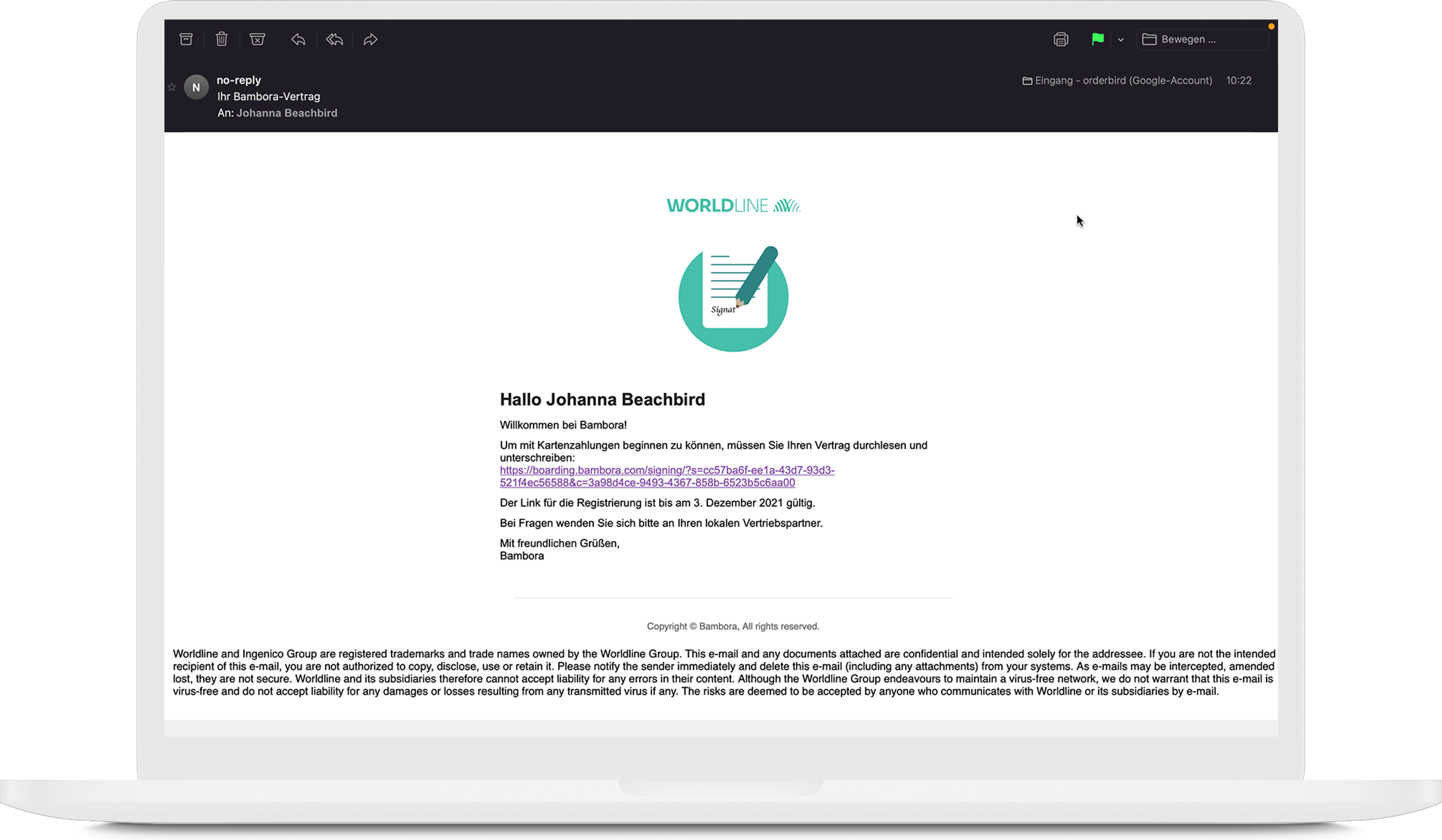
- Auf der Website kannst Du und ggf. die weiteren unterzeichnenden Personen den Vertrag prüfen und als PDF herunterladen. Klicke dafür auf "eine Zusammenfassung Ihres Vertrags ansehen".
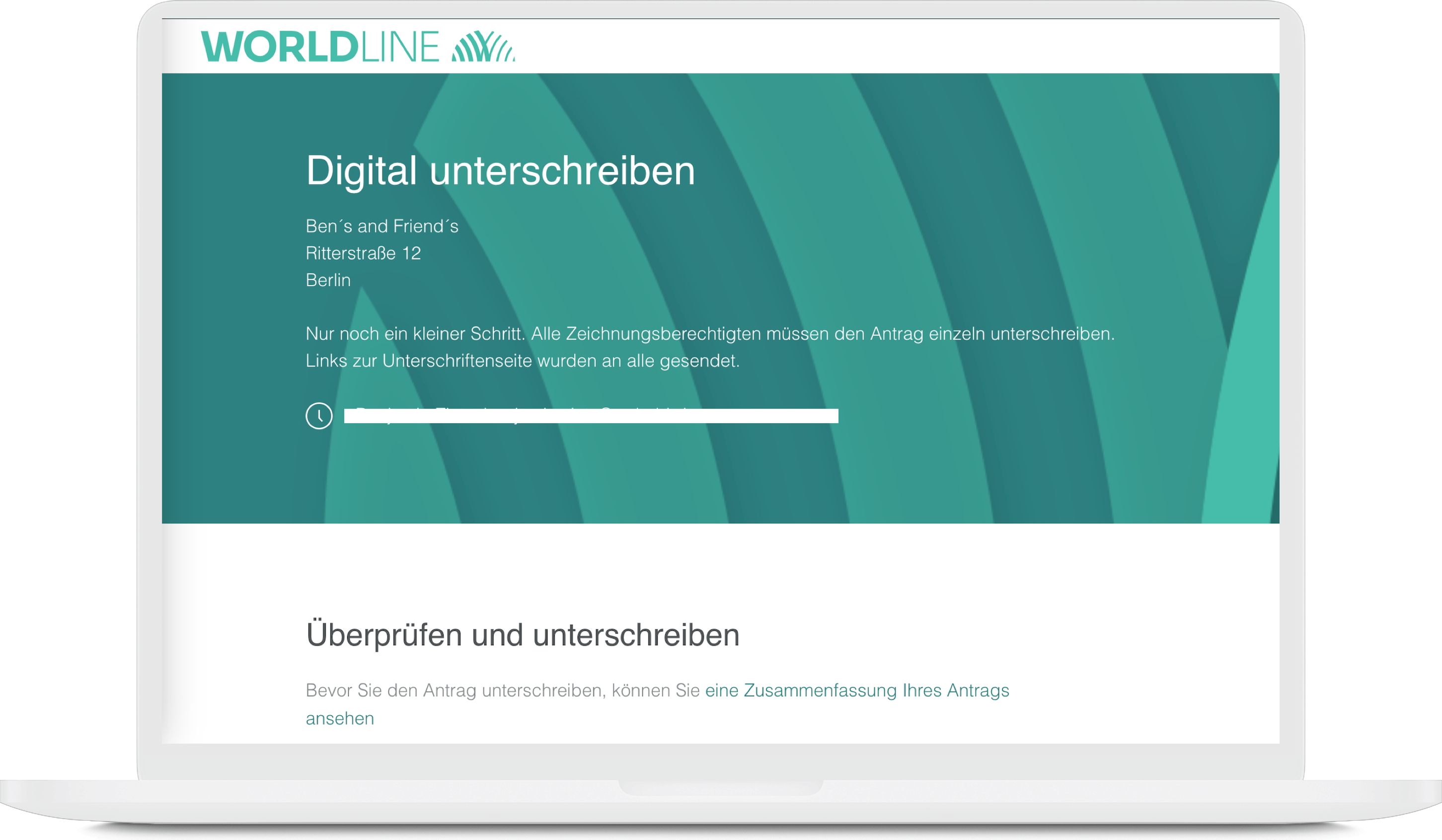
- Alle Daten in Deinem Vertrag sind richtig? Sehr gut! Dann gib nun Dein Bankkonto für die Auszahlungen Deiner Umsätze an.
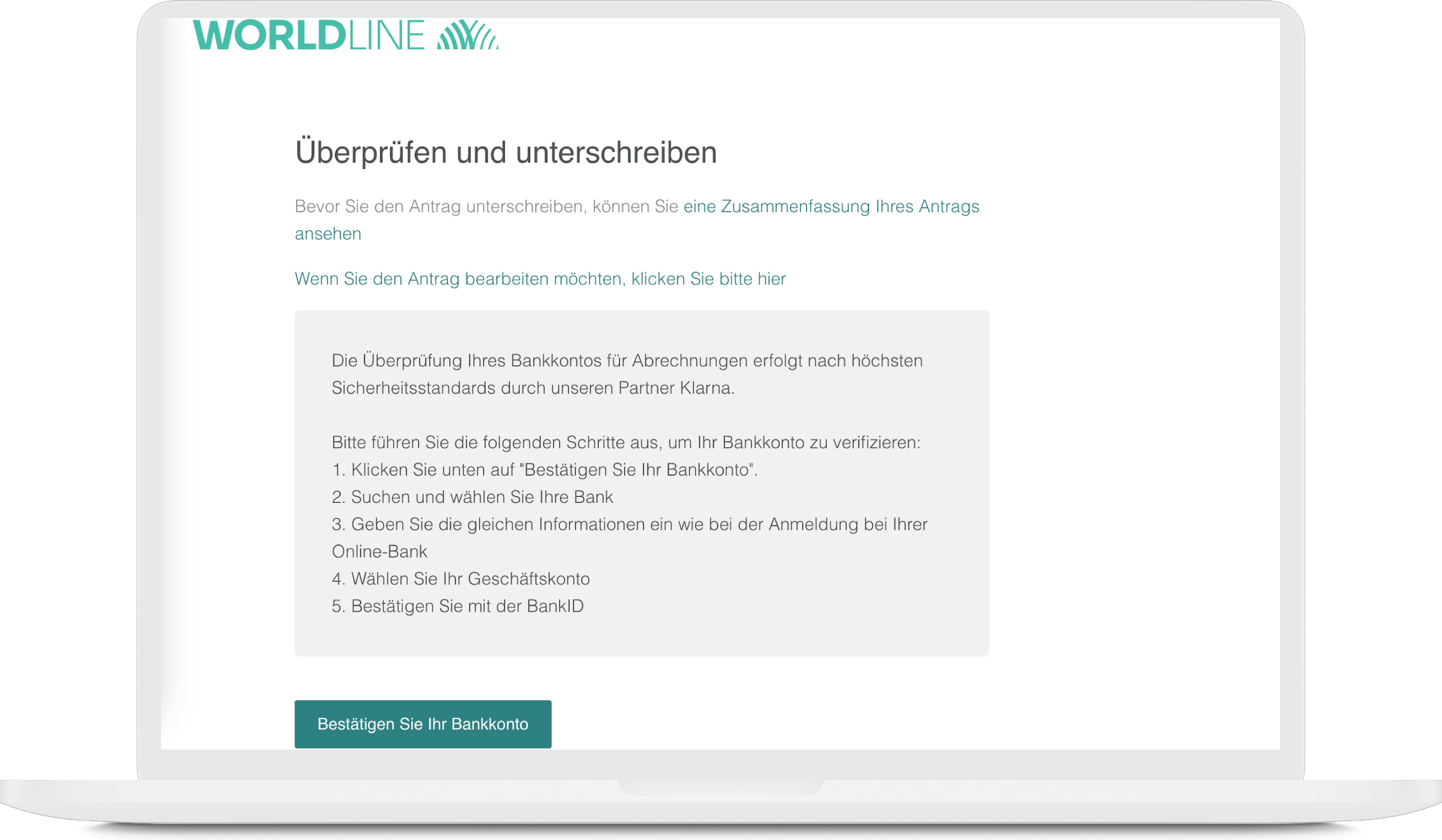
- Klicke auf “Bestätigen Sie Ihr Bankkonto” und trage die IBAN und den Kontoinhaber ein. Der Kontoinhaber muss der Firmenname sein. Bei Einzelunternehmen ist das der Name des Inhabers / der Inhaberin, bei allen anderen Unternehmensformen der Name des Unternehmens, wie er registriert ist. Bankkonten von Dritten (anderen Personen oder Firmen) sind nicht zulässig.
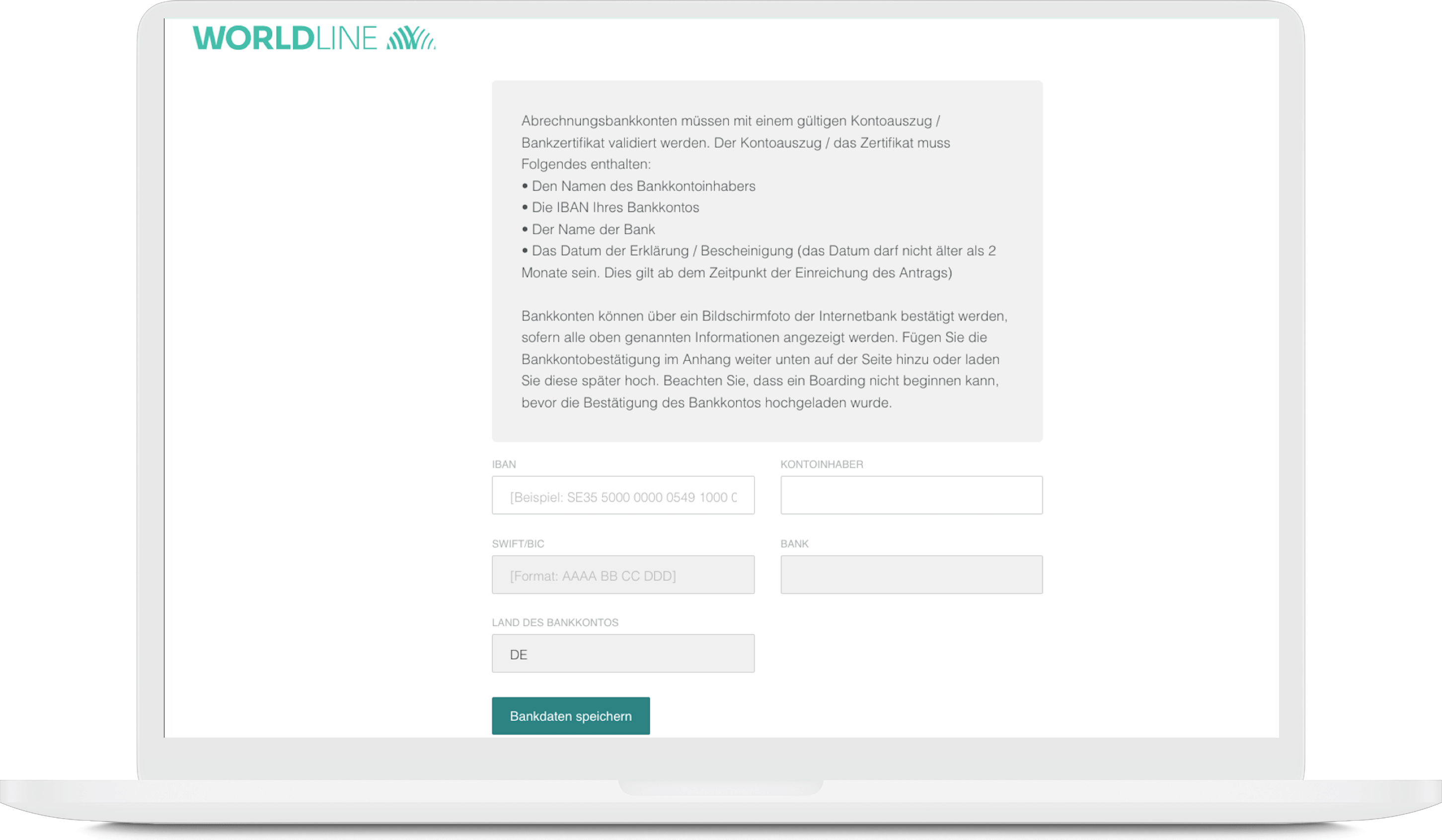
- Lade im Anhang eine Bestätigung Deiner Bankverbindung hoch. Der Nachweis einer aktiven Bankverbindung ist Pflicht bei der Anmeldung bei Worldline. Am einfachsten machst Du das über einen Kontoauszug vom letzten Monat. Auf Deinem Banknachweis müssen 4 Angaben zu sehen sein:
- Name oder Logo Deiner Bank
- Name des Kontoinhabers
- IBAN
-
ein Datum, das maximal 2 Monate alt ist.
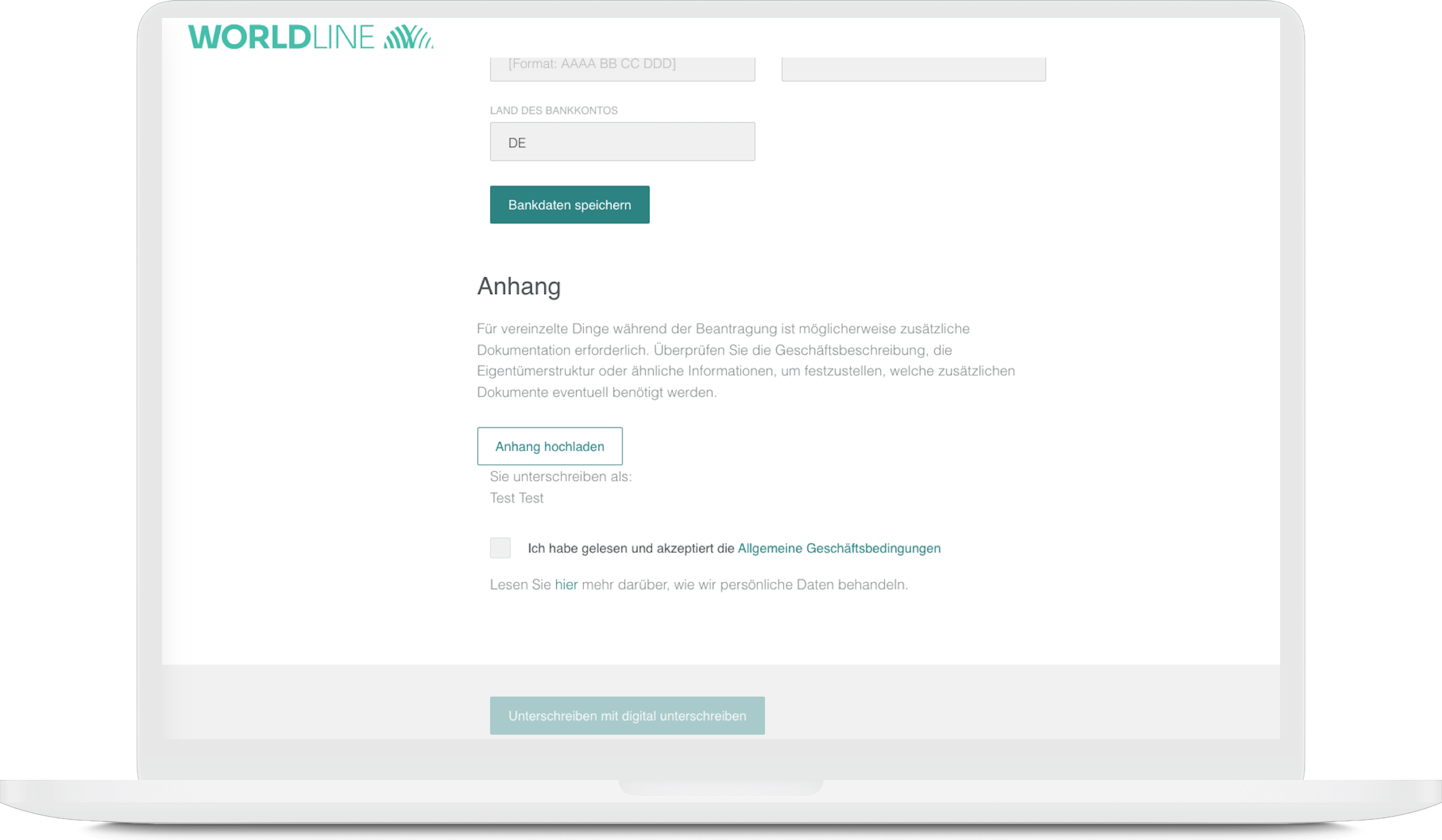
Vertrauliche Daten dürfen natürlich geschwärzt werden.
- Dann setze das Häkchen bei „Ich habe gelesen und akzeptiere die Allgemeine Geschäftsbedingungen“.
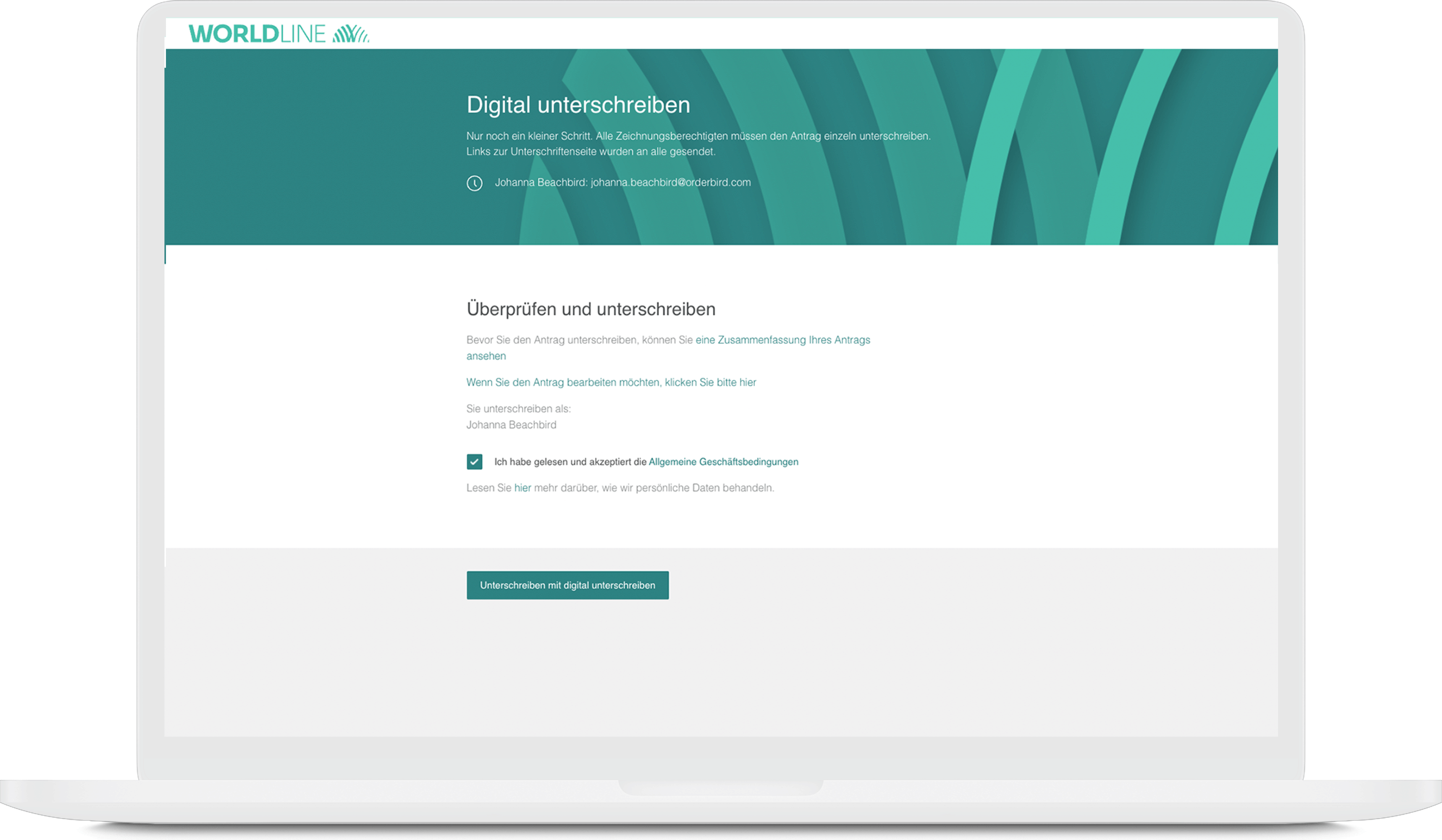
- Klicke dann auf "Unterschreiben mit digital unterschreiben"
- Danach klickst Du auf "Dokument signieren". Falls Du doch noch etwas korrigieren möchtest, gehe zurück zu Schritt 2.
Falls Dein Browser jetzt fragt, ob signature.signicat.com Zugriff auf Deine Kamera erhalten darf, erlaube dies. So kannst Du die geforderten Fotos einfach direkt mit Deiner Webcam machen.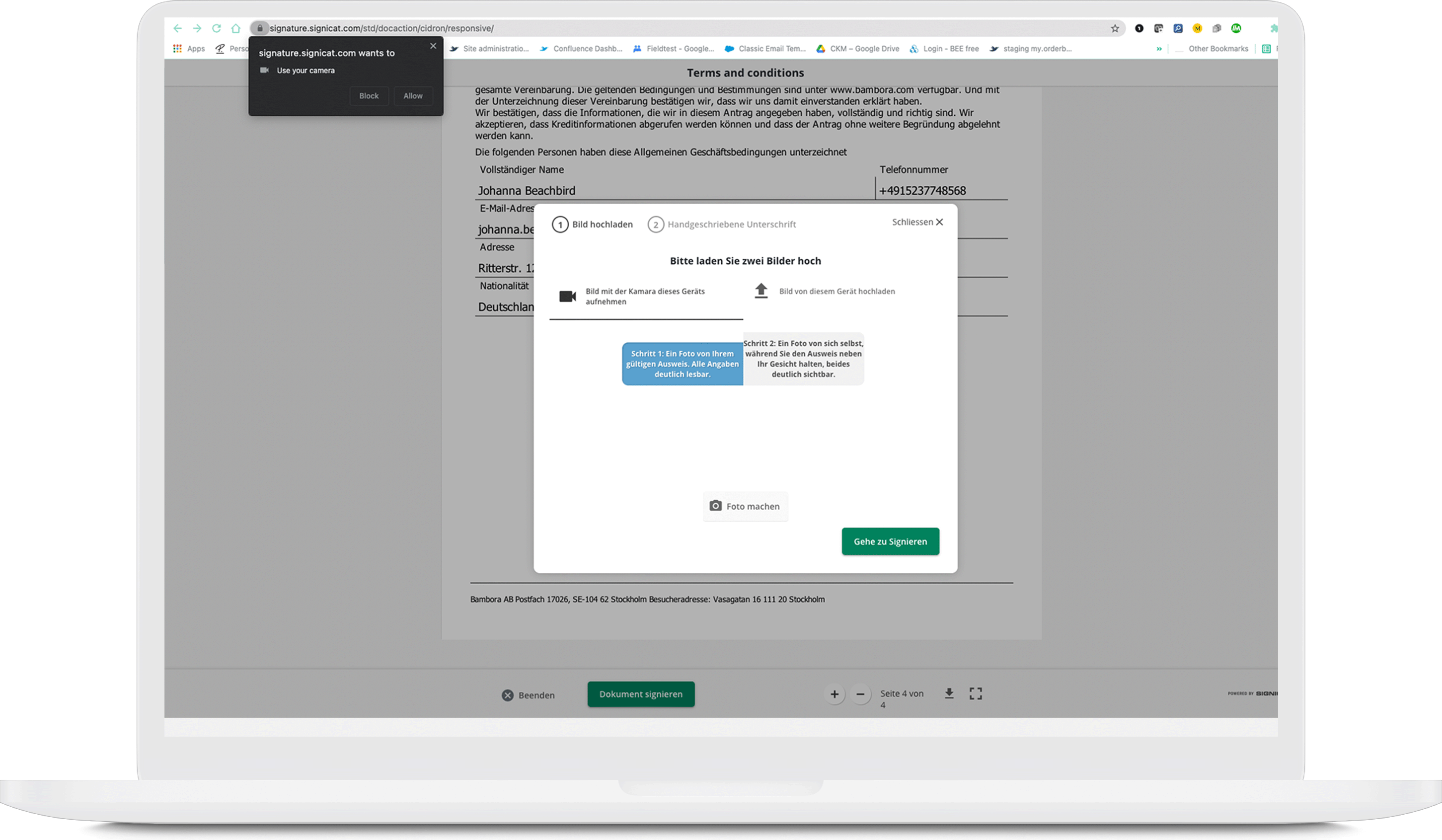
- Als Nächstes lädst Du zwei Fotos hoch (jeweils max. 3 MB groß, nur JPG oder PNG, kein PDF):
- Einmal ein Bild Deines Ausweisdokumentes, das vollständig zu sehen sein sollte …
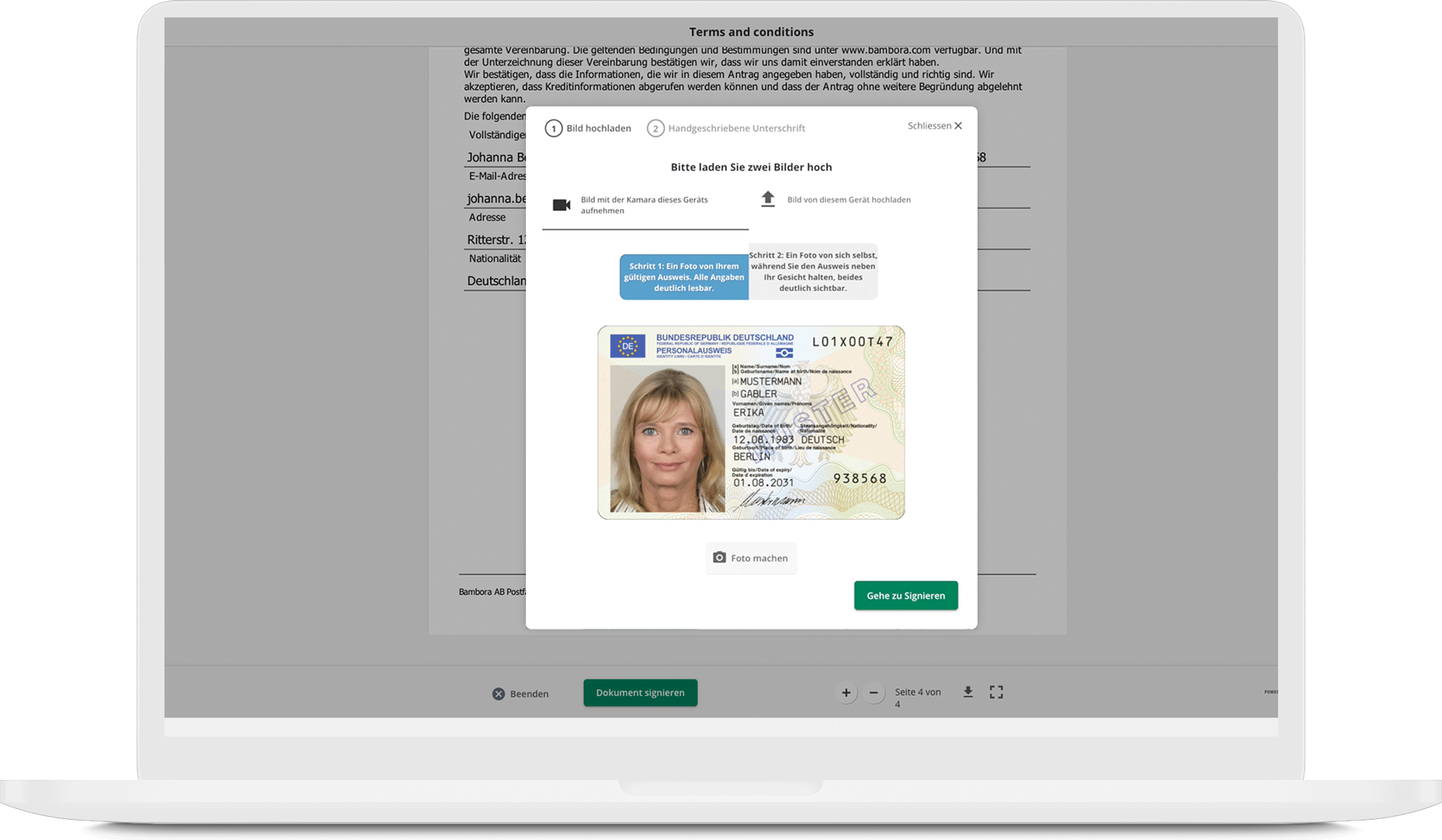
- … und einmal ein Bild des Ausweisdokumentes, wie Du es neben Dein Gesicht hältst. Bitte achte darauf, dass die Daten auf dem Ausweisdokument noch lesbar sind.
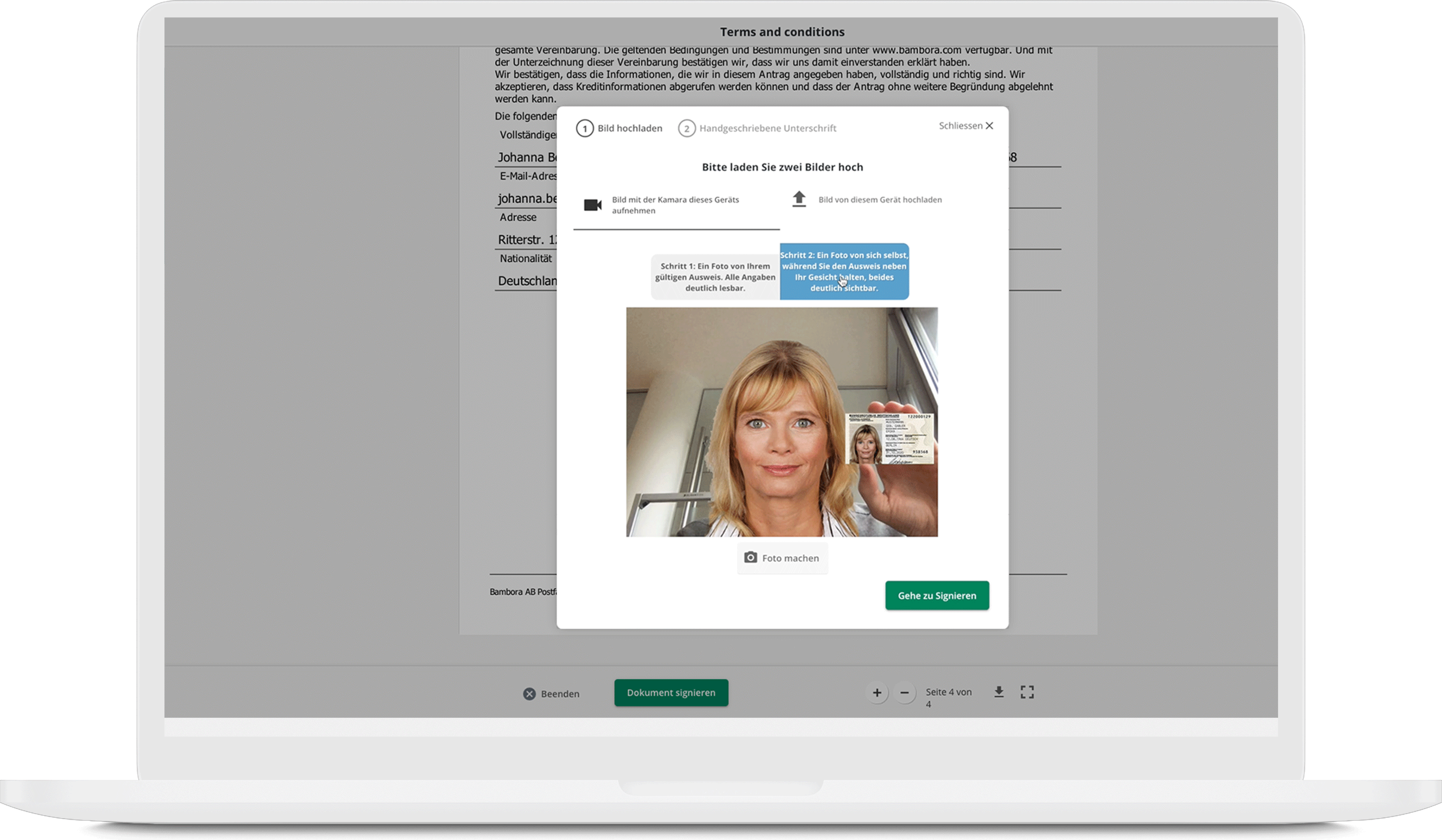
- Einmal ein Bild Deines Ausweisdokumentes, das vollständig zu sehen sein sollte …
- Jetzt unterschreibst Du direkt auf Deinem Gerät.
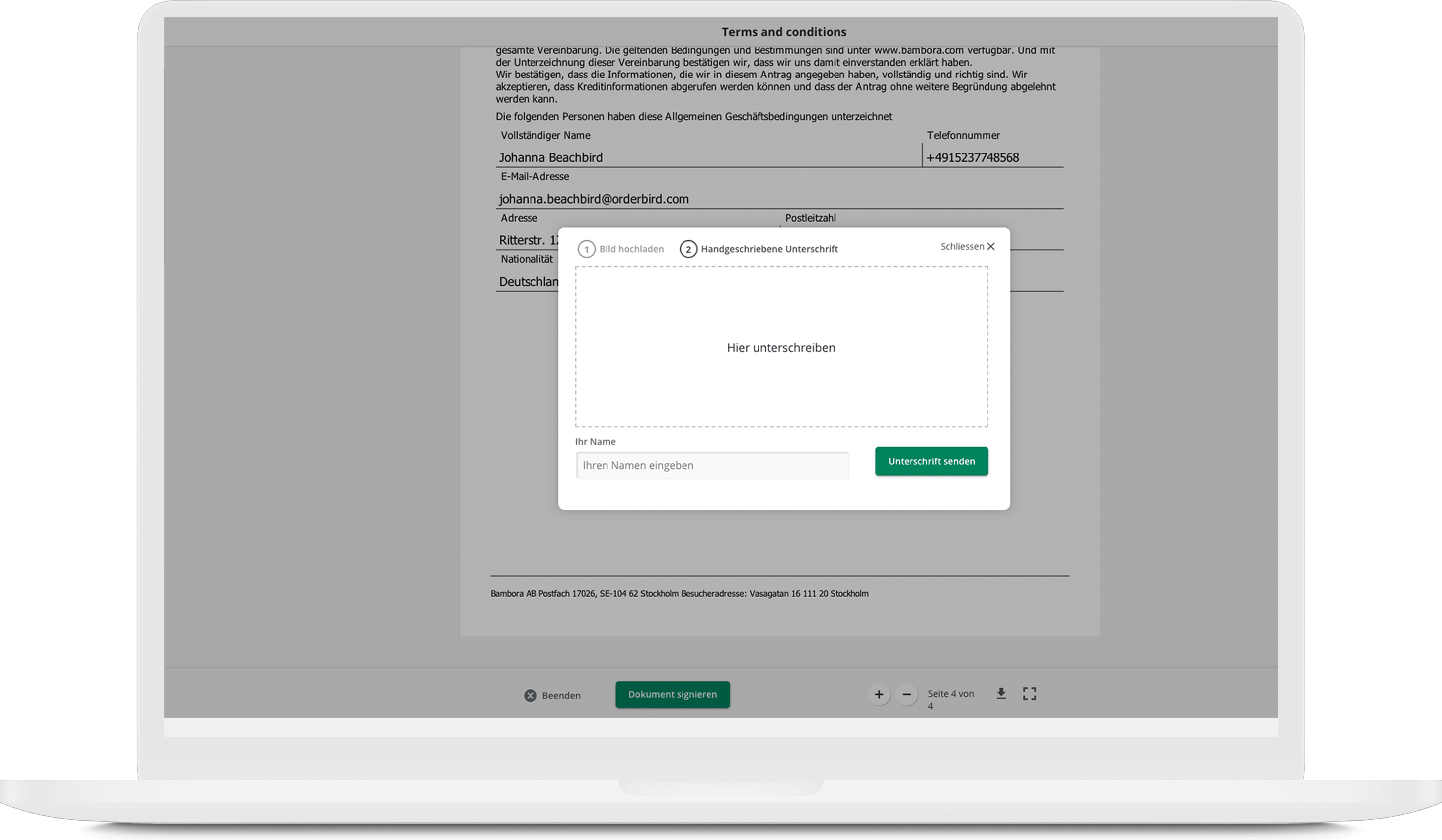
Hast Du ein iPad, iPhone oder iPod, dann kannst Du mit dem Finger unterschreiben. Hast Du ein Desktop, unterschreibst Du mit der Maus.- Gib im Feld „Ihr Name“ unbedingt Deinen Vor- und Nachnamen an. Klicke dann auf "Unterschrift senden".
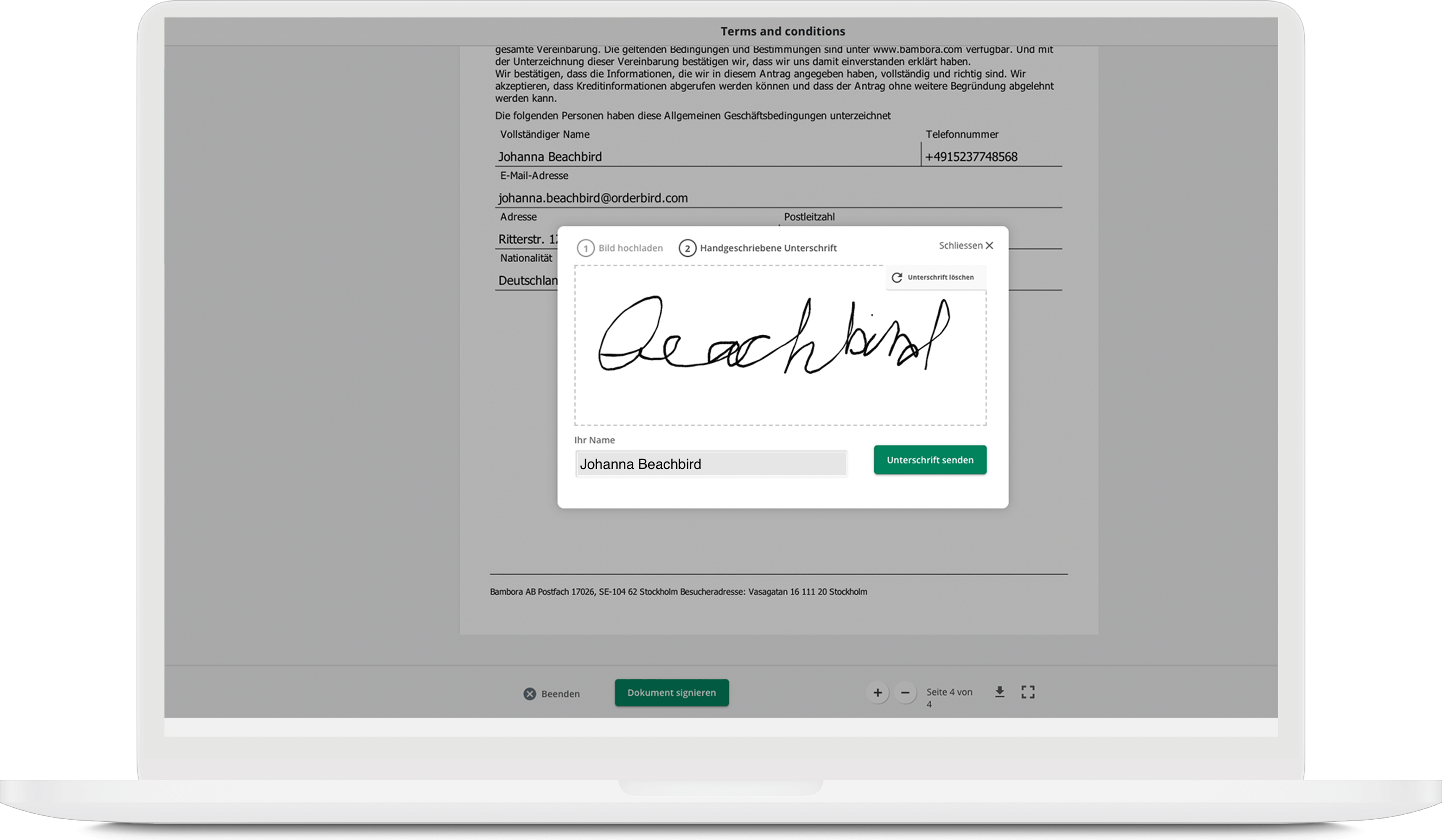
- Gib im Feld „Ihr Name“ unbedingt Deinen Vor- und Nachnamen an. Klicke dann auf "Unterschrift senden".
- Fertig!
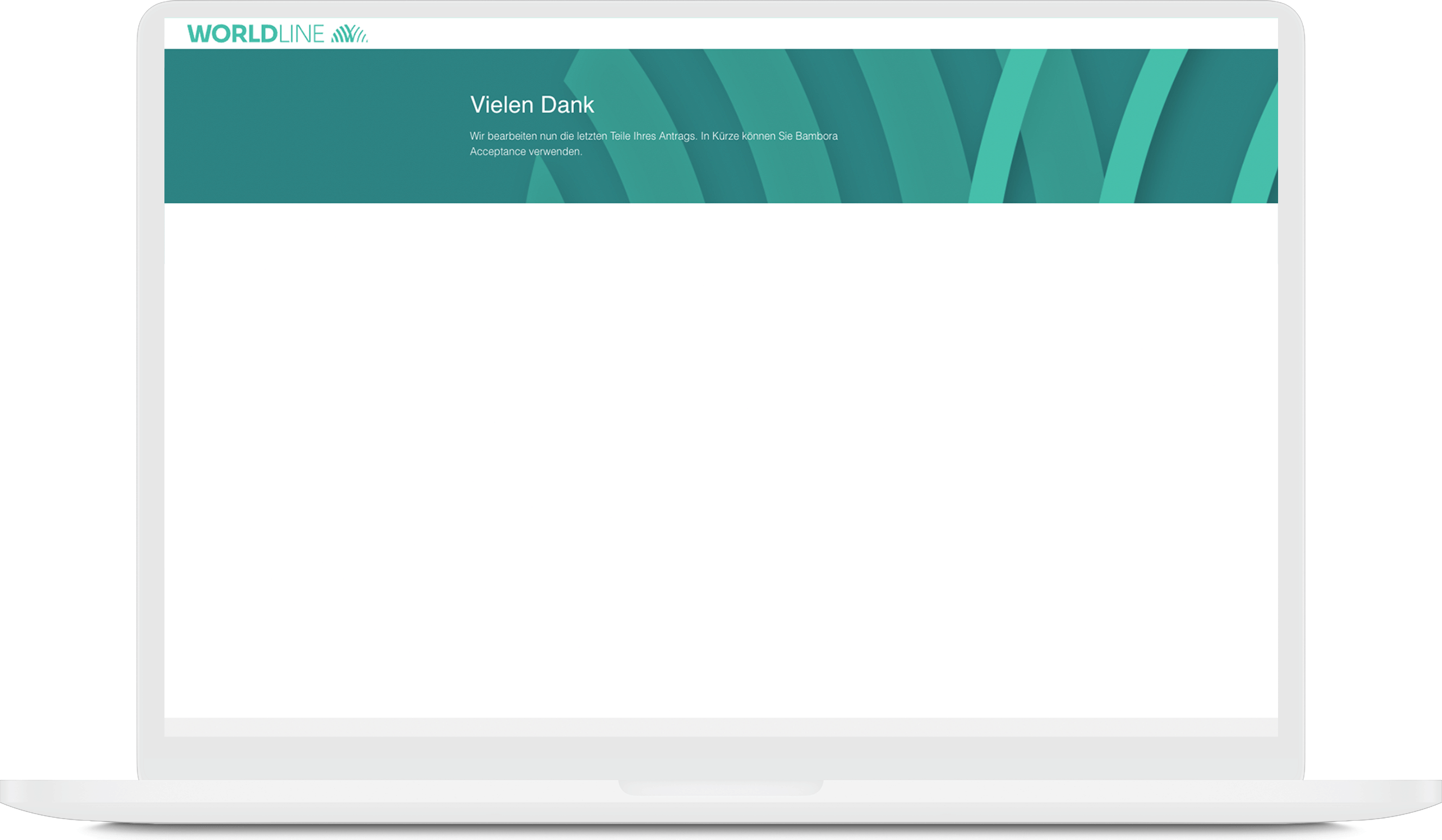
Jetzt heißt es, ein wenig Geduld zu haben. Worldline prüft Deinen Vertrag und Deine Daten. Wir von orderbird halten Dich per E-Mail auf dem Laufenden, wenn es Neuigkeiten gibt - entweder, um Dir mitzuteilen, dass alles geklappt hat und Deine Kartenzahlung bereit steht. Oder dass noch Unterlagen o.ä. nachgereicht werden müssen.