Anmeldung Deiner Kartenzahlung - Vereine

Übersicht
Bevor Du die bargeldlose Bezahlung mit Deinem orderbird MINI nutzen kannst, muss diese zunächst bei unserem Partner Worldline angemeldet werden. Nachdem Du Dich auf dem orderbird MINI registriert und angemeldet hast, bekommst Du eine E-Mail mit einem Link. Klicke darauf, um zum Online-Formular zu gelangen und trage dort Deine Geschäftsdaten ein.
Das Wichtigste im Überblick
Anhang
Hänge am Ende des Formulars folgende Unterlagen an:
- Nachweis der Bankverbindung mit Bank, Kontoinhaber, IBAN und Datum nicht älter als zwei Monate
- Auszug aus Vereinsregister
- Statuten oder Sitzungsprotokoll, dem der aktuelle Vorstand zu entnehmen ist
Achte bitte darauf, dass eines der oben genannten Dokumente den aktuellen Vorstand und die Vertretungsberechtigten des Vereins aufführt!
Der Antrag hat dreizehn Punkte – sieht viel aus, geht aber schneller als gedacht! Erstmal bekommst Du eine kurze Übersicht, was Du alles angeben wirst:
- Firma
- Branche
- Kontakt
- Eigentumsstruktur
- Umsatz
- Einstellungen und vorheriger Acquirer
- Verkaufsort
- Weitere Infos
- Unterzeichner
- Politisch exponierte Person (PEP)
- Anhänge
Spar Dir das Scrollen - tippe oben auf die Überschrift, zu der Du Fragen hast, um schnell zum richtigen Abschnitt zu gelangen!
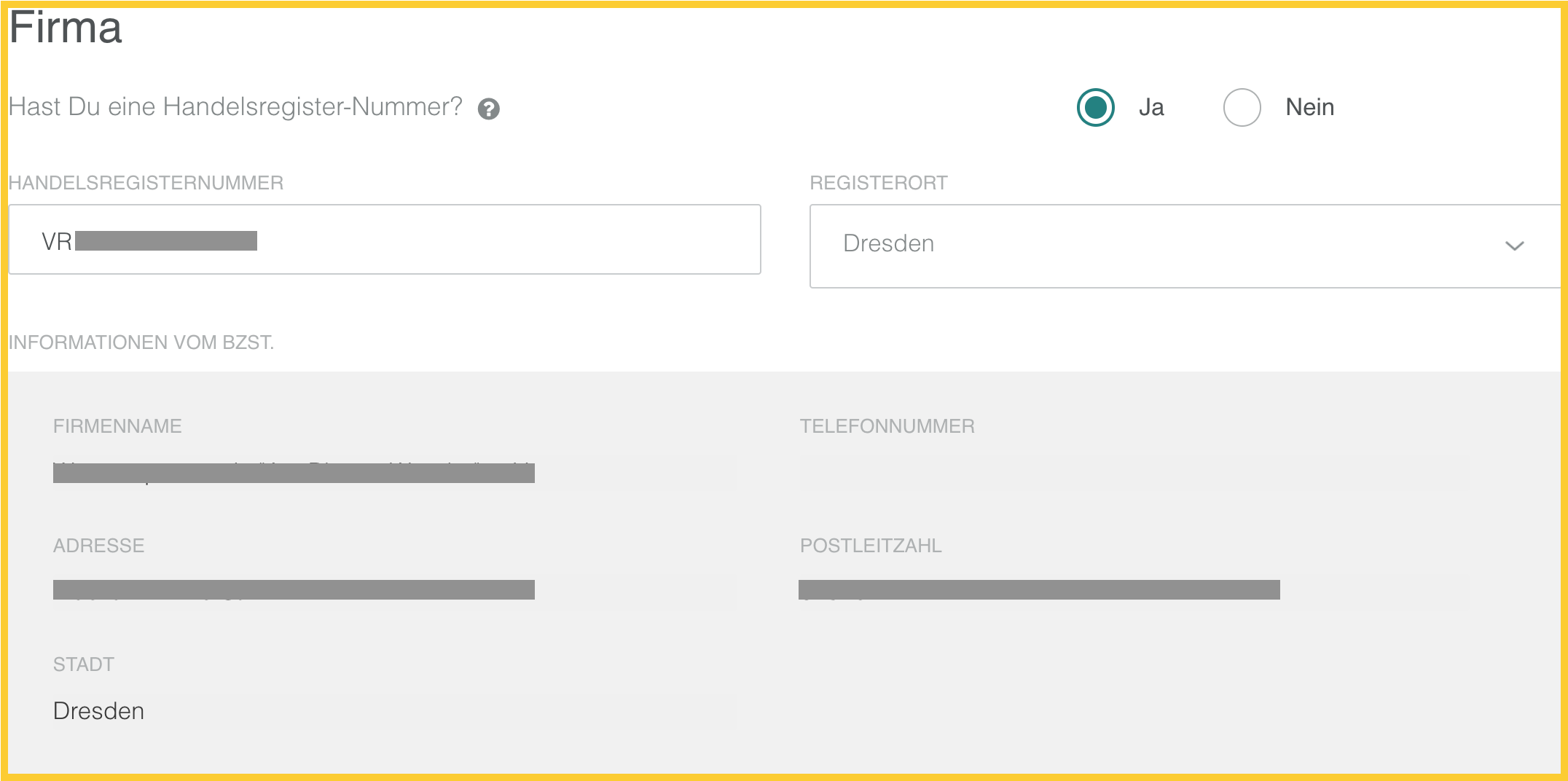
1. Firma
Lasse bei “Hast Du eine Handelsregisternummer?” die Option “Ja” ausgewählt und trage Deine Vereinsnummer ein. Diese findest Du im Vereinsregistereintrag. Die Vereinsdaten werden so automatisch aus dem Online-Register abgerufen.
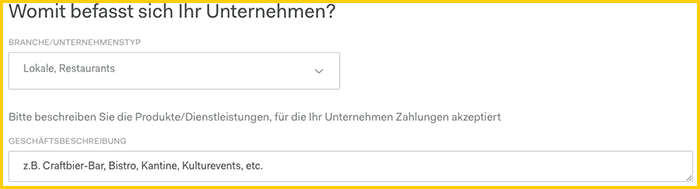
2. Branche/Unternehmenstyp
Wähle aus der Liste „Branche/Unternehmenstyp“ den passenden Unternehmenstyp aus. Im Feld „Geschäftsbeschreibung“ kannst Du genauer beschreiben, was Du mit dem orderbird MINI verkaufst.
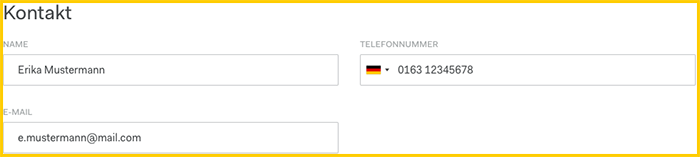
3. Kontakt
Sofern Deine Kontaktdaten unter “Kontakt” nicht automatisch ausgefüllt wurden, gib bitte Deinen vollständigen Namen sowie eine Telefonnummer und E-Mail-Adresse an, unter der Du am besten zu erreichen bist.
Hinweis: diese E-Mail-Adresse wirst Du nach der Freischaltung für den Login im Abrechnungsportal von Worldline (reports.bambora.com) nutzen!
4.1 Eigentumsstruktur des Unternehmens
Bei Vereinen gibt es keine natürliche Person mit mehr als 25% Firmenanteilen. Daher muss eine natürliche Person z.B. der Vorsitzende als "Alternativer wirtschaftlich Berechtigter" angegeben werden. Wähle dazu "Keine Personen besitzen direkt oder indirekt..." aus und trage die Daten ein.
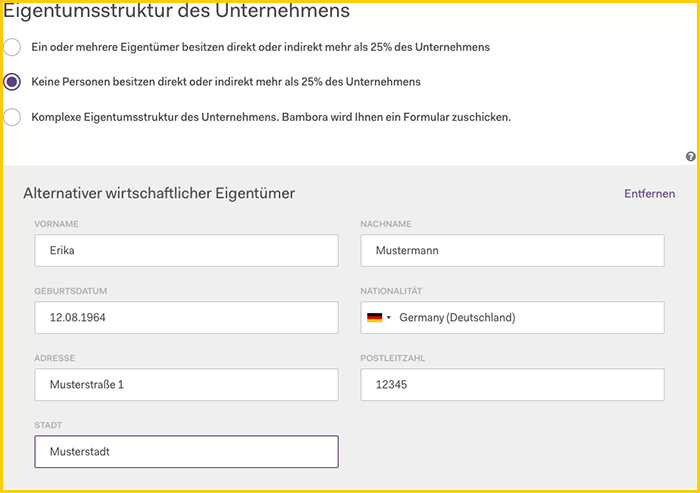
- “Vor-/Nachname” → vollständiger Name wie im Ausweis (mit 2. Vornamen)
- “Geburtsdatum” der Person
- “Nationalität” wie im Ausweis
- “Adresse” wie im Ausweis, Hinweis: vor kurzem umgezogen und noch nicht auf dem Ausweis eingetragen ist ungültig!
4.2 Eigentums- und Kontrollstruktur
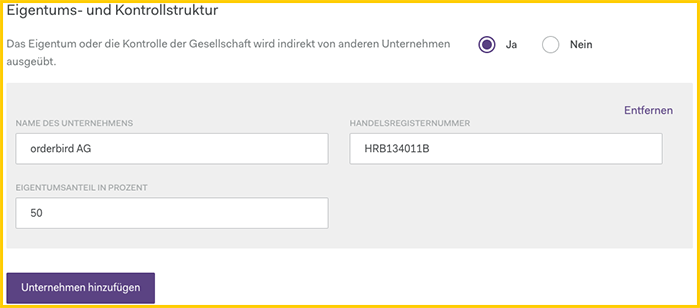
Sollte eine andere Firma oder Verein 50% oder mehr Firmenanteile besitzen (z.B. eine GmbH, AG, KG, etc...) wähle bei “Eigentums- und Kontrollstruktur” die Option "Ja" aus und trage die Daten der Firma / Firmen in die Felder darunter ein. Ansonsten lasse "Nein" ausgewählt und fahre fort.
5. Umsatz
Die Angaben zum Umsatz sind für Worldline notwendig, um die Auflagen des Anti-Geldwäschegesetzes einzuhalten. Diese Angaben sind reine Schätzungen und müssen nicht zu 100% korrekt sein.
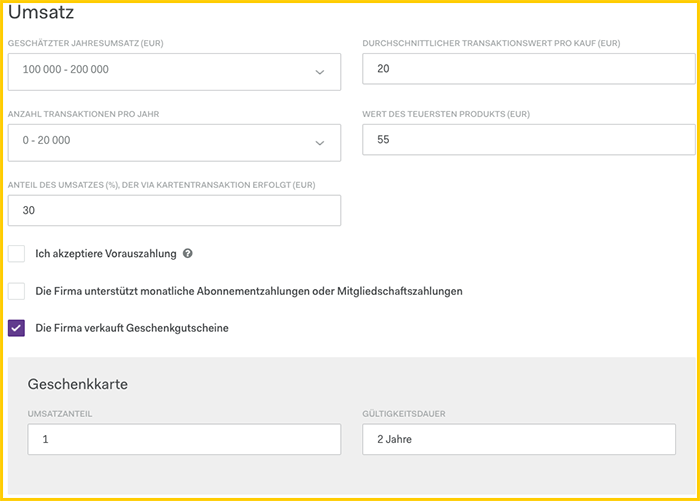
Falls Du Gutscheine anbietest, klicke auf die Checkbox “Die Firma verkauft Geschenkgutscheine” und trage ein:
- “Umsatzanteil” → prozentualer Anteil Deines Gesamtumsatzes durch den Gutscheinverkauf
- “Gültigkeitsdauer”
6. Einstellungen & vorheriger Acquiring-Partner
Sofern die Felder bei “Einstellungen” nicht automatisch ausgefüllt sind, trage bitte folgende Daten ein:
- “Zahlungsdienstleister” → Payworks
- “Terminalmodell” → PAX A920 (Modellnummer des orderbird MINI)
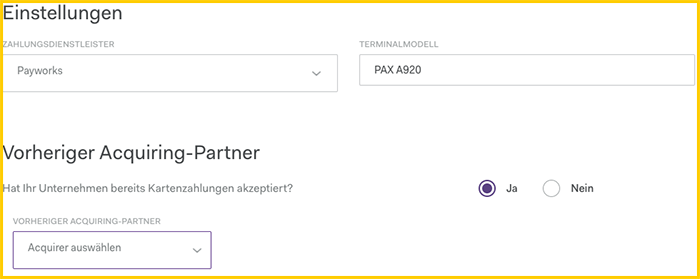
Solltest Du vorher bereits Kartenzahlungen akzeptiert haben, wähle bitte die Option “Ja” aus und gib den vorherigen Acquiring-Partner an. Ansonsten lasse “Nein” ausgewählt und fahre fort.
7. Verkaufsort
Gib hier den Verkaufsort an mit Name des Ladens / Salons / etc. und der Adresse.
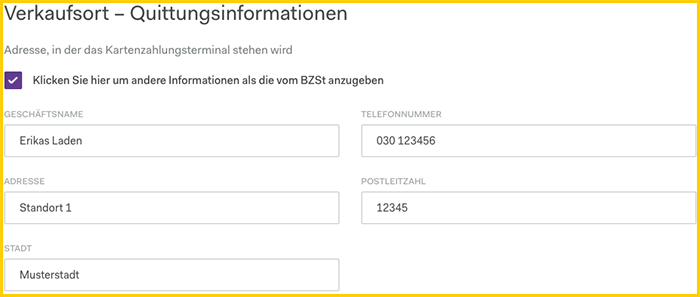
- “Geschäftsname” → dieser wird bei der Abbuchung vom Konto Deiner Kunden angezeigt
- “Telefonnummer” → muss angegeben werden
- “Adresse” → falls der Verkaufsort vom Hauptsitz abweicht, kann hier der korrekte Standort angegeben werden
8. Weitere Informationen
Nutze dieses Feld ggf. für zusätzliche Informationen, z.B. wenn Du die Auszahlungen wöchentlich erhalten möchtest statt täglich, oder die Adresse der Firma nicht korrekt angezeigt wird, etc. Ansonsten kannst Du dieses Feld freilassen.
9. Unterzeichner
“Unterzeichner” ist der Vorsitzende.
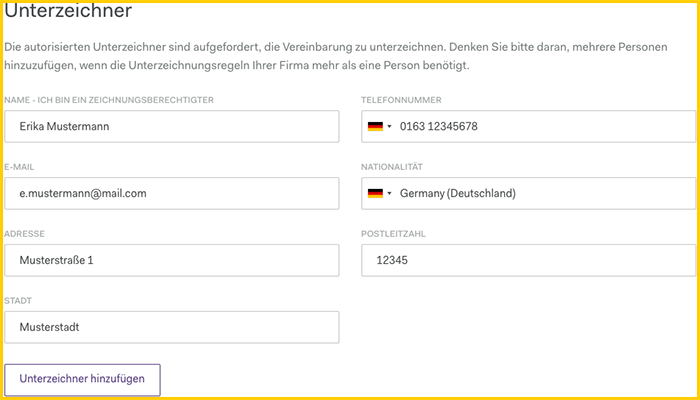
- “Name” des autorisierten Unterzeichners → vollständiger Name wie auf dem Ausweis angegeben (mit 2. Vornamen)
- “Telefonnummer” des Unterzeichners
- “E-Mail” → an diese wird der Link zur digitalen Unterschrift geschickt
- “Nationalität” wie im Ausweis
- “Adresse” wie im Ausweis, Hinweis: vor kurzem umgezogen und noch nicht auf dem Ausweis eingetragen ist ungültig!
Sollten mehrere Unterzeichner benötigt werden, kannst Du über den Button “Unterzeichner hinzufügen” weitere Personen angeben.
10. Politisch exponierte Person
Ist einer der Inhaber ein Bundestagsabgeordneter/Politiker auf Bundes- und/oder Länderebene oder hat er Geschäftsbeziehungen zu einer solchen Person? Falls ja, muss derjenige ein zusätzliches Formular ausfüllen. Wähle bei der entsprechenden Option “Ja” und lade das Formular als PDF herunter. Andernfalls wähle “Nein” und fahre fort.
11. Anhänge
Lade jetzt noch folgende Anhänge hoch:
- Vereinsregisterauszug und ggf. ein Sitzungsprotokoll, dem der aktuelle Vorstand zu entnehmen ist und
- ein Nachweis des Bankkontos, z.B. ein Screenshot aus Deinem Online Banking mit vollem Namen, der IBAN und des Banknamens. Und bitte nicht älter als 2 Monate.
- die letzte Steuererklärung und Bilanz
Alternativ kannst Du Deine Unterlagen auch über das Kontaktformular an uns senden und wir werden gerne beides an Worldline weiterleiten.
12. Digitale Unterschrift
Super - Du hast nun alle nötigen Angaben gemacht. Klicke nun ganz unten auf “Digital Unterschreiben”. Dadurch wird eine E-Mail mit einem Link an alle Unterzeichner verschickt und Du wirst direkt zur nächsten Seite weitergeleitet. Falls was nicht klappt, findest Du hier eine Anleitung zur digitalen Unterzeichnung: Anmeldung Deiner Kartenzahlung: digital unterschreiben