Kassenbuch-Daten exportieren (PDF & CSV)

Übersicht
Überblick
Für den Kassenbuch-Export hast Du zwei Optionen. Du bekommst über Dein MINI im Kassenbuch-Verlauf einen PDF-Export an Deine MY orderbird E-Mail. Der PDF-Export enthält nur ein Kassenblatt. Über MY orderbird im Kassenbuch-Reiter kannst Du einen CSV-Export für einen beliebigen Zeitraum anfordern. Hier kannst Du bei Bedarf auch eine andere E-Mail als Empfänger auswählen, z.B. die Deiner Steuerberatung.
| Kassenblatt als PDF | Kassenbuch als CSV | |
| Wo zu finden? | MINI > Kassenbuch > Verlauf | MY orderbird > Kassenbuch |
| Wer ist Empfänger? | Deine Login-E-Mail für die Kasse / MY orderbird | eine E-Mail-Adresse Deiner Wahl |
| Was ist enthalten? | Ein bestimmtes Kassenblatt | Alle Kassenbuchdaten für einen Zeitraum Deiner Wahl |
PDF-Export über orderbird MINI
Du kannst die Kassenbuch-Daten per PDF direkt vom orderbird MINI heraus an Deine E-Mail-Adresse senden. Anschließend kannst Du es für Deine Unterlagen ausdrucken, oder es an Deine Steuerberatung weiterleiten.
Du kannst abgeschlossene Kassenblätter nur einzeln exportieren. Falls Du mehrere Kassenblätter gleichzeitig für den Export auswählen möchtest, kannst Du einen CSV-Export auf MY orderbird machen.
So geht's:
- Tippe im Menü auf dem orderbird MINI auf “Kassenbuch” und dann “Kassenbuch Verlauf”.
- Wähle jetzt das Kassenblatt aus, für das Du die Daten exportieren möchtest.
- Du siehst jetzt alle Bareinnahmen und Barausgaben für das ausgewählte Kassenblatt. Tippe oben rechts auf das Quadrat mit dem Wort “PDF” und bestätige, dass es an Deine Email-Adresse verschickt werden soll.
- Schaue in Deinem E-Mail-Postfach nach: Das PDF wird an die E-Mail-Adresse geschickt, mit der Du Dich bei MY orderbird registriert hast.
Und so sieht es aus:
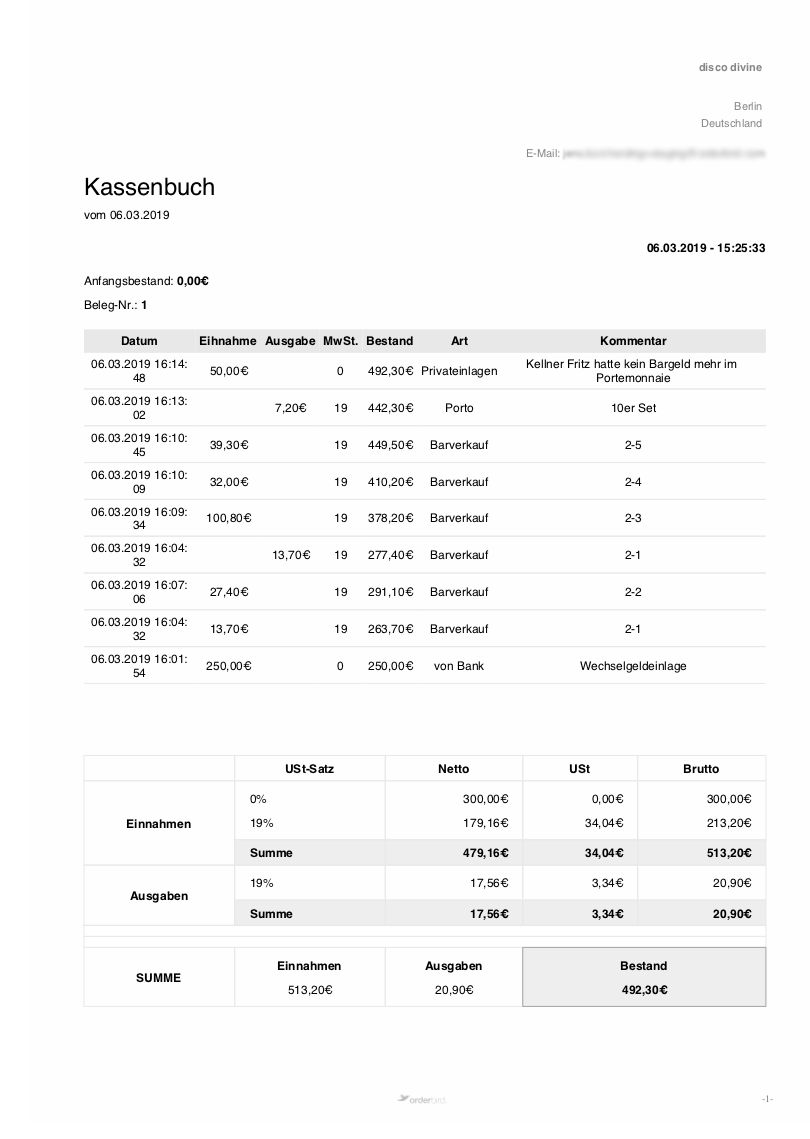
Falls der Export nicht bei Dir ankommt, schaue mal hier: Mein Kassenbuch-Export kommt nicht an. Was nun?
CSV-Export in MY orderbird
Wenn Du einen Bericht über Kassenbuch-Seiten von mehr als nur einem Tag benötigst, kannst Du auf MY orderbird die Daten Deiner Kassenblätter als CSV-Datei exportieren. Das CSV-Format kann leicht in jede gängige Steuer-Software importiert werden.
So geht's:
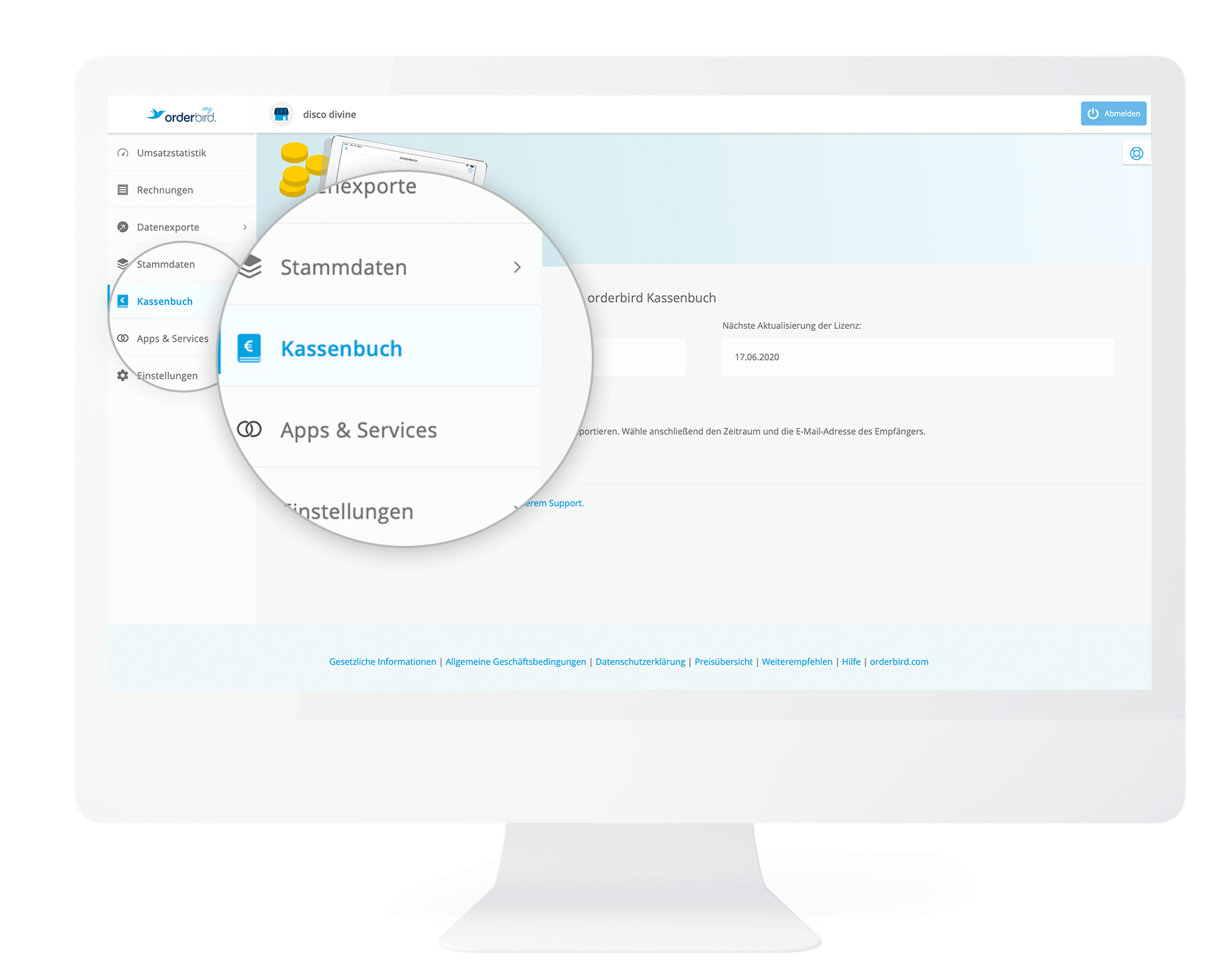
- Melde Dich auf MY orderbird an und klicke in der linken Spalte auf "Kassenbuch".
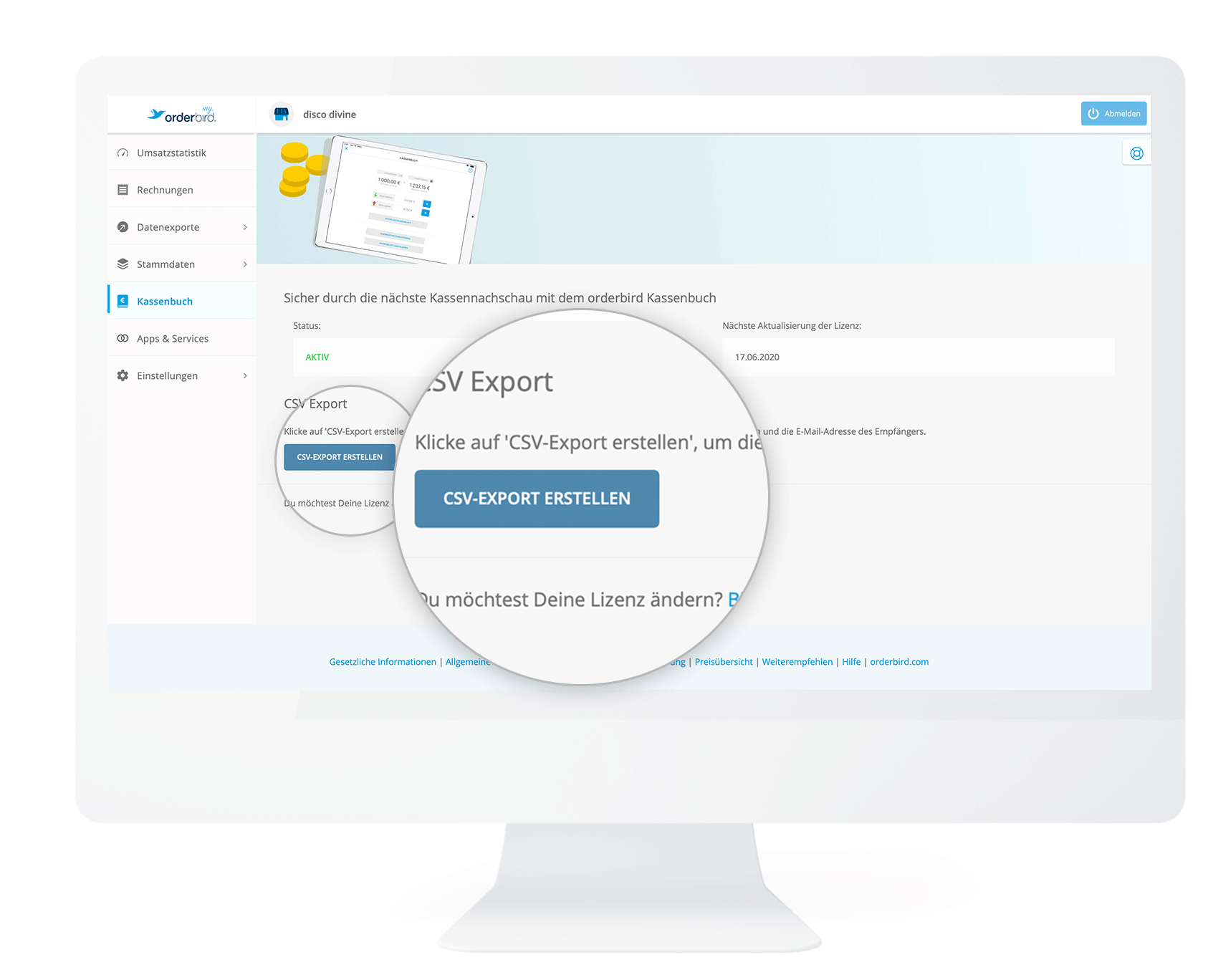
- Klicke jetzt auf die Schaltfläche "CSV-Export erstellen".
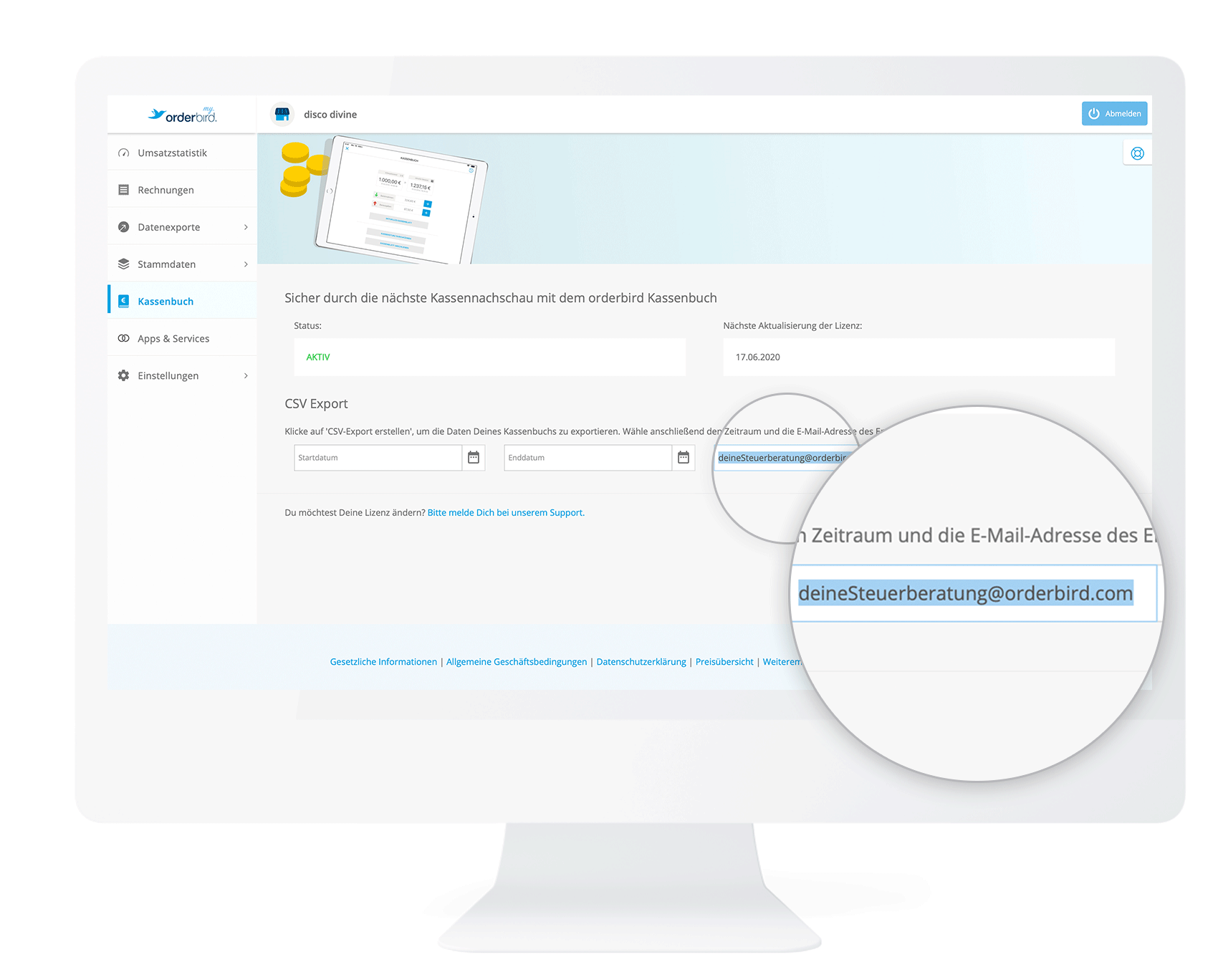
- Als Nächstes legst Du den Zeitraum Deiner Kassenbuchblätter fest. Klicke auf "Startdatum" und wähle das Datum. Wähle dann das Enddatum.
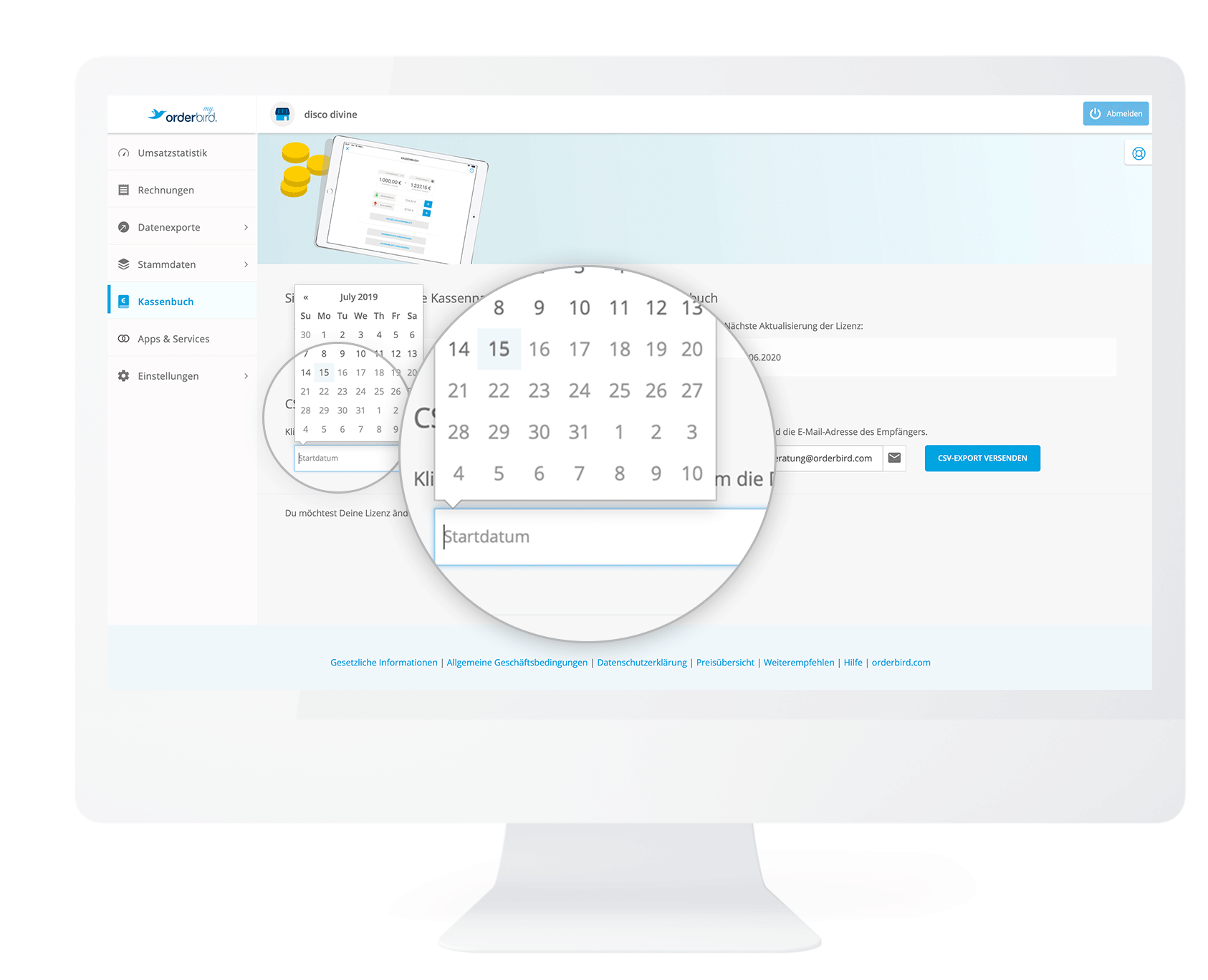
- Als Nächstes gibst Du die Mailadresse an, an die die Kassenbuchblätter geschickt werden sollen. Wenn Du bereits unter "Einstellungen > DATEV Details" die Mailadresse Deiner Steuerberatung eingegeben hast, dann wird diese Mailadresse automatisch übernommen. Du kannst aber auch jede andere beliebige Adresse eingeben!
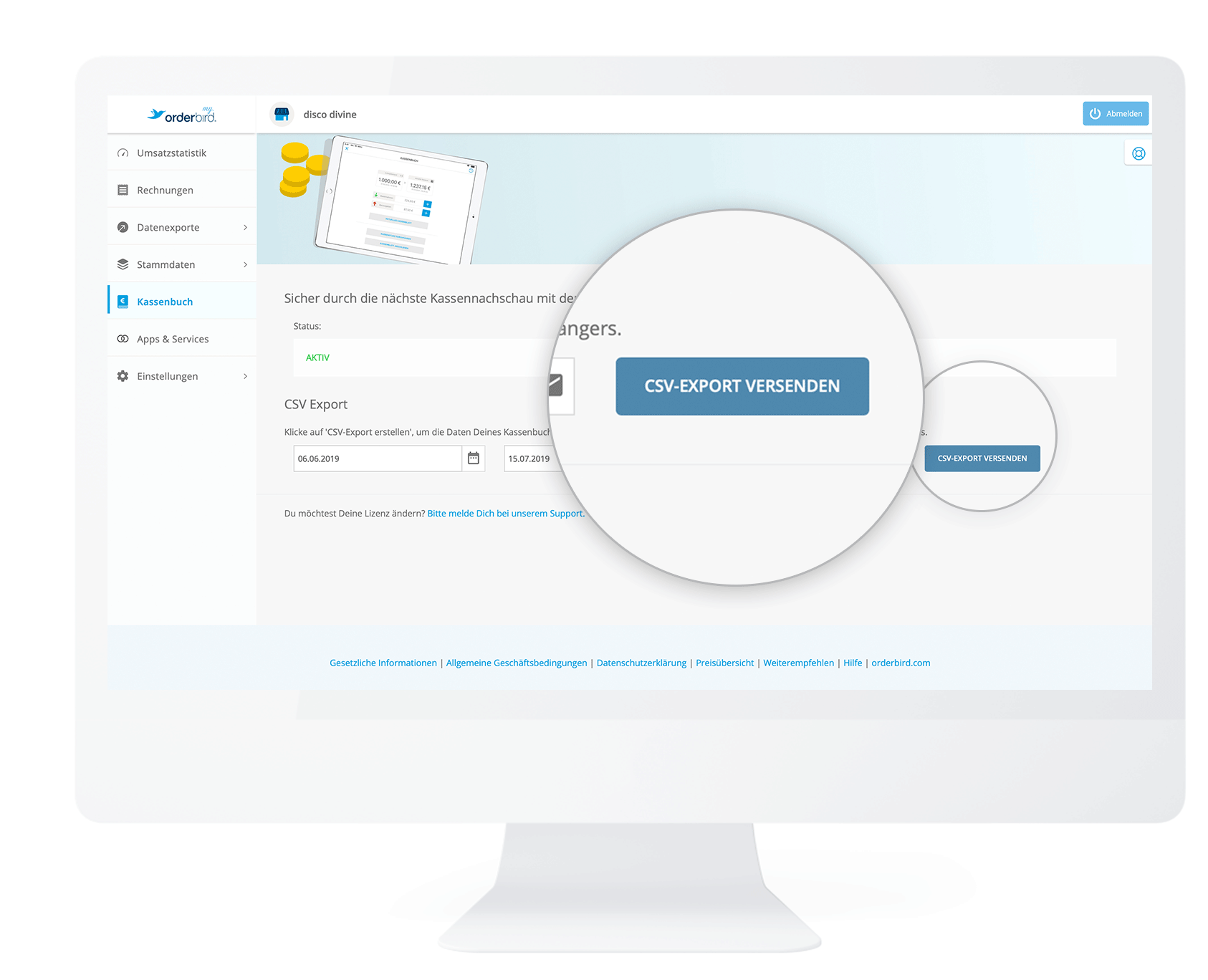
- Klicke auf "CSV-Export versenden". Du bekommst eine E-Mail mit einem Link zum Download der CSV-Datei.
DATEV-Export in MY orderbird
Zudem ist Dein Kassenbuch seit Sommer 2026 auch an den DATEV-Export der Kasse angebunden. Über DATEV erhältst Du neben einer Auflistung der Transaktionen auch alle Belegfotos als Bilddatei zum Download und kannst diese Deiner Buchhaltung oder Steuerberatung zusenden.
Damit Dein Steuerbüro den Kassenbuch-Export richtig auswerten kann, hinterlege in Absprache mit Deiner Beratung die DATEV-Konten für das Kassenbuch in MY orderbird > Einstellungen > DATEV Details > Kassenbuch Kontenplan.
Und um Dir auch den letzten Aufwand zu sparen, kannst Du den DATEV-Bericht automatisiert monatlich an Dein Steuerbüro versenden lassen. mehr dazu erfährst Du hier: Sende den DATEV-Bericht automatisch an Deine Steuerberatung
Mein Export kommt nicht bei mir an!
Falls Dein angefragter PDF- oder CSV-Export nicht in Deinem E-Mail-Postfach landet, überprüfe bitte Folgendes:
- Schaue in Deinem Spam-Ordner nach, ob der Export versehentlich dort gelandet ist. Falls dies der Fall sein sollte, markiere "noreply@orderbird.com" als sicheren Absender, damit der Export in Zukunft zuverlässig in Deinem Postfach landet.
- Falls Du die Mail nicht in Deinem Spam-Ordner findest, melde Dich bitte bei unserem Support. Wir finden gemeinsam mit Dir heraus, ob evtl. Dein E-Mail-Anbieter die E-Mail abgewiesen hat oder ein anderes Problem vorliegt.