Pfand anlegen und zuweisen - orderbird MINI

Contact Us

If you still have questions or prefer to get help directly from an agent, please submit a request.
We’ll get back to you as soon as possible.

Please fill out the contact form below and we will reply as soon as possible.

  • Handbuch orderbird PRO
  • Kontakt aufnehmen
German
US English (US)
DE German
  • Startseite
  • Arbeiten
  • Pfand

Pfand anlegen und zuweisen

Written by Jens B.

Updated at June 24th, 2025

Contact Us

Wenn Du noch weitere Fragen hast oder direkt unseren Support kontaktieren willst, dann hinterlasse uns hier Deine E-Mail-Adresse sowie Dein Anliegen.
Wir melden uns so schnell wie möglich bei Dir.

  • Starten
    Erste Schritte mit Deinem orderbird MINI Hilfreiche Informationen zum Start Garantiehinweise & Pflegetipps Anmeldung der Kartenzahlung mit Worldline TSE und Steuernummer
  • Arbeiten
    Pfand Nutzer & Rechte Gutscheine Tägliches Arbeiten Rechnungsstellung Die App Einstellungen
  • Analysieren
    MY orderbird - Umsatzdaten analysieren & exportieren MY orderbird - Digitale Rechnungen und Rechnungsarchiv Alles zur Kartenzahlung mit unserem Partner Worldline Alles zur Kartenzahlung mit Nexi Germany American Express DATEV KassenSichV & GoBD
  • Kassenbuch
    Starten mit dem orderbird MINI Kassenbuch Arbeiten mit dem orderbird MINI Kassenbuch
  • Updaten
    Allgemeines und die aktuelle orderbird MINI Software-Version
  • Account und Hardware
    Infos über Deinen orderbird MINI Dein MY orderbird Account Multi-Nutzer: Du besitzt mehr als ein MINI
+ More

Übersicht

Lust auf ein Video? Oder doch lieber Text? Pfandprodukt anlegen Pfand zuweisen Weise Dein Pfand nicht sich selbst zu! Je Wert und Versteuerung jeweils einen Pfandartikel

Pfand legst Du direkt auf Deinem orderbird MINI im Produktliste an.

Lust auf ein Video?

Oder doch lieber Text?

Pfandprodukt anlegen

  1. Lege eine neue Kategorie für Dein Pfand an. Das hilft Dir den Überblick zu behalten und macht Dir die Zuweisung im nächsten Schritt leichter.
  2. Lege in der Pfandkategorie wie gewohnt ein neues Produkt an und gib ihm einen sprechenden Namen, z. B. "Pfand 0,25l Flasche" oder "Pfand Blumenschale 20 €". Wenn Du mit unterschiedlichen Pfandbeträgen arbeitest, behältst Du den Überblick. 
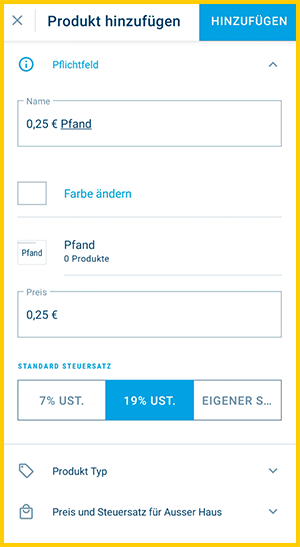
    DE_7.6.0_deposit_01.png
  3. Wähle den Standardsteuersatz. Achte hier darauf, dass Du Deinem Pfandartikel die korrekte Mehrwertsteuer zuweist: Über den Umgang mit Pfand!
    1. Handelt es sich um gesetzlich geregeltes Pfand, wird der Mehrwertsteuersatz vom zu besteuerndem Produkt festgelegt. Bei Flaschen ist das in der Regel 19 %.
    2. Ist es ein freies Pfand für z.B. Besteck, Teller, Blumenschalen o.ä., kannst Du 0 % MwSt. eintragen: 
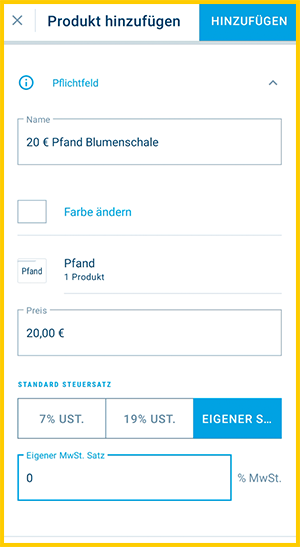
      DE_7.6.0_deposit_04.png 
      Besprich dies unbedingt mit Deiner Steuerberatung, falls Du Dir nicht sicher bist, wie und ob Du Dein Pfand versteuern musst.
  4. Ziehe den Regler unter “Produkt Typ” für das Produkt auf "Pfand". 
    Gut zu wissen: Pfandbeträge dürfen nicht rabattiert werden, daher wird diese Option automatisch ebenfalls aktiviert.
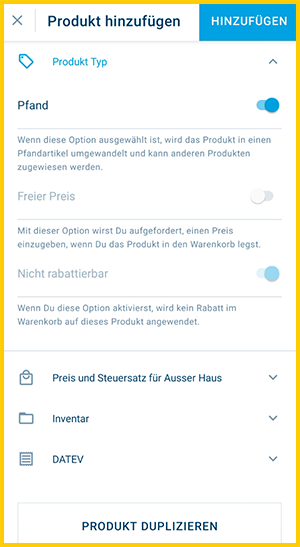
    DE_7.6.0_deposit_02.png 
  5. Bestätige über [Hinzufügen].

Pfand zuweisen

Nun soll Dein Pfand automatisch zu einem bestimmten Getränk oder anderen Produkten hinzugebucht werden. Weise Deine Pfandprodukte den entsprechenden Kategorien oder Produkten zu.

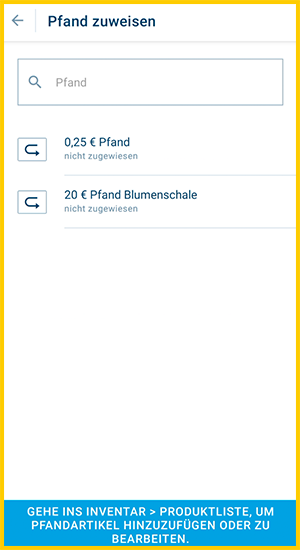
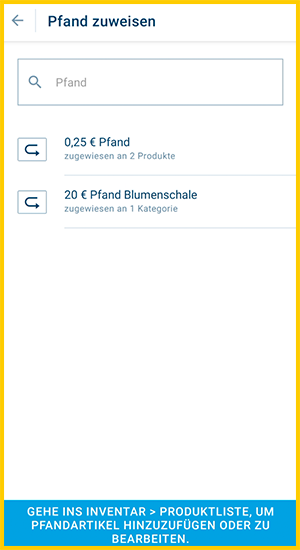
  1. Gehe zurück zur Produktliste > Pfand zuweisen. 

    DE_7.6.0_deposit_05.png DE_7.6.0_deposit_06.png
  2. Im nächsten Schritt legst Du fest, welche Produkte mit welchem Pfand verkauft werden sollen. Tippe auf den Pfandartikel, den Du einem anderen Produkt zuweisen möchtest.
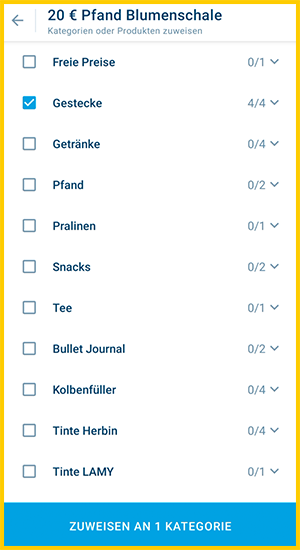
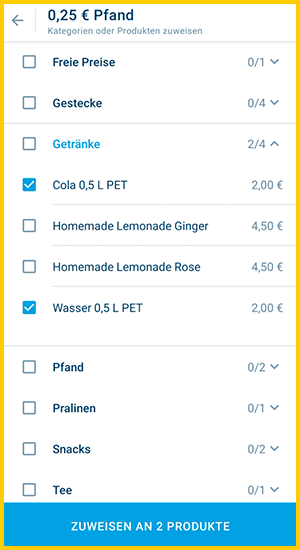
  3. Wähle jetzt die Produkte aus, die mit Pfand verkauft werden sollen.
    1. Du kannst ganze Kategorien auswählen. Dann verkaufst Du alle Produkte, die in der Kategorie sind oder die Du neu hinzufügst, automatisch mit dem ausgewählten Pfand. 
      DE_7.6.0_deposit_07.png
    2. Oder Du wählst einzelne Produkte aus einer Kategorie aus. Tippe dazu rechts auf den Pfeil, um eine Kategorie auszuklappen und die Produkte darin anzuzeigen.
      DE_7.6.0_deposit_08.png
  4. Bestätige über den blauen Button “Zuweisen an…”.
  5. Wiederhole die obigen Schritte für jeden Deiner Pfandartikel. 
    DE_7.6.0_deposit_09.png 

Weise Dein Pfand nicht sich selbst zu! 

Solltest Du Dein Pfand in eine Kategorie gelegt haben, in der Du es zuweisen möchtest, achte darauf, dass Du das Pfand nicht sich selbst zuweist! Nutze am besten eine eigene Kategorie für Deine Pfandprodukte, damit Dir solche Fehler nicht passieren. 


Je Wert und Versteuerung jeweils einen Pfandartikel

Sobald ein Pfandartikel einen anderen Wert oder eine andere Versteuerung hat, legst Du ihn als eigenen Pfandartikel an


Pfand angelegt und zugewiesen? Super! Dann schau Dir an, wie Du damit arbeitest: 

Pfand berechnen (Pfandeinnahme) 

So gibst Du Pfand zurück (Pfandrückgabe) 

einnahme pfand

Was this article helpful?

Yes
No
Give feedback about this article

Ähnliche Artikel

  • So gibst Du Pfand zurück (Pfandrückgabe)
  • TSE bei Internetproblemen

Über die orderbird GmbH

Mit über 17.000 Kunden – Restaurants, Cafés, Bars, Clubs, Eisdielen und Biergärten – zählt orderbird zu den führenden Kassensystemen der Gastronomiebranche in Europa. Mit der mobilen Kasse orderbird MINI bietet orderbird darüber hinaus auch eine smarte Kassenlösung für Dienstleister, den Einzelhandel und das Handwerk.

Die orderbird GmbH wurde 2011 von Jakob Schreyer, Bastian Schmidtke, Patrick Brienen-Lucius und Artur Hasselbach gegründet und beschäftigt heute mehr als 130 Mitarbeitende.

Adresse

orderbird GmbH
Ritterstraße 12
D-10969 Berlin
Tel.: 030 208 983 098

Öffnungszeiten

Montag: 09:00 - 18:00 Uhr
Dienstag: 09:00 - 18:00 Uhr
Mittwoch: 09:00 - 18:00 Uhr
Donnerstag: 09:00 - 18:00 Uhr
Freitag: 09:00 - 18:00 Uhr
Samstag: Geschlossen (außer Notfall-Support)
Sonntag: Geschlossen (außer Notfall-Support)


© 2026 orderbird GmbH
  • Impressum
  • Datenschutzerklärung
  • AGB
Expand

Translation Unavailable

This article is currently available only in German. You are viewing the German version.